
Event Log Transformer
Der Event Log Transformer wird in allen Versionen von process.science für Power BI verwendet, um die Daten auf Basis von csv-Ereignisprotokollen aufzubereiten.
Verwendung
Der process.science Event Log Transformer ist eine browserbasierte Anwendung, die vollständig lokal in Ihrem Browser ausgeführt wird. Die gesamte Datenverarbeitung erfolgt auf Ihrem Gerät, was sicherstellt, dass keine Daten, mit Ausnahme der Lizenzinformationen, Ihr Netzwerk verlassen. Für diejenigen, die ein Desktop-Erlebnis bevorzugen, können Sie die Anwendung lokal installieren (EventLogTransformer-X.X.X-setup.exe). Diese Installation ist einfach ein Wrapper für die Webanwendung und bietet die gleiche Funktionalität mit einer Desktop-Oberfläche. Die URL ist https://transformer.process.science.
Lizenzdatei importieren
Wenn Sie den Transformer starten, müssen Sie Ihre Lizenzdatei importieren. Ziehen Sie dazu einfach die mitgelieferte .pslicense Datei auf die Drop-Zone oder wählen Sie sie im Dateisystem aus.
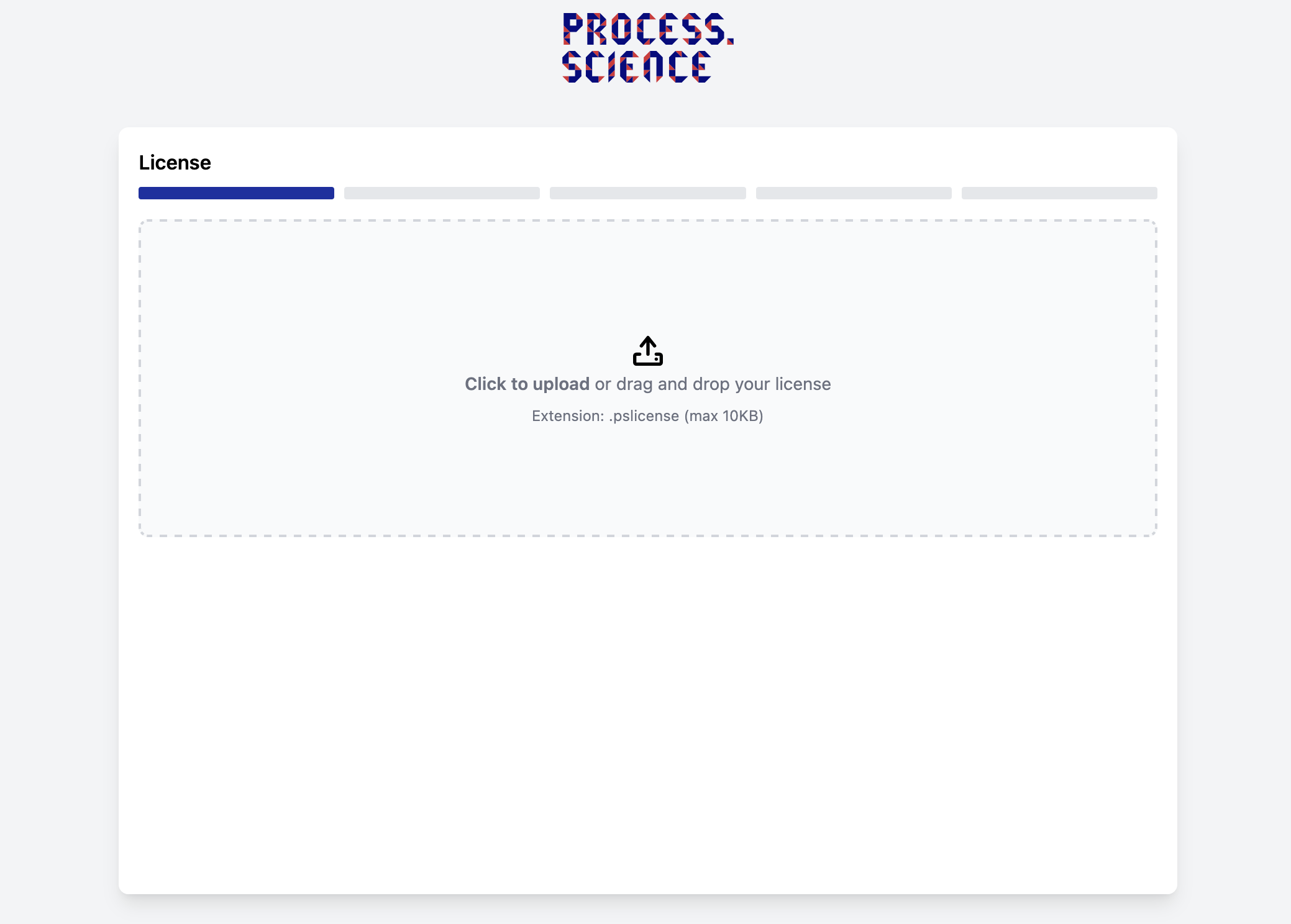
Datei hochladen
Wichtig
Wenn Sie Probleme mit der Kodierung haben, ändern Sie die Dateikodierung auf UTF-8, z.B. mit Notepad++.
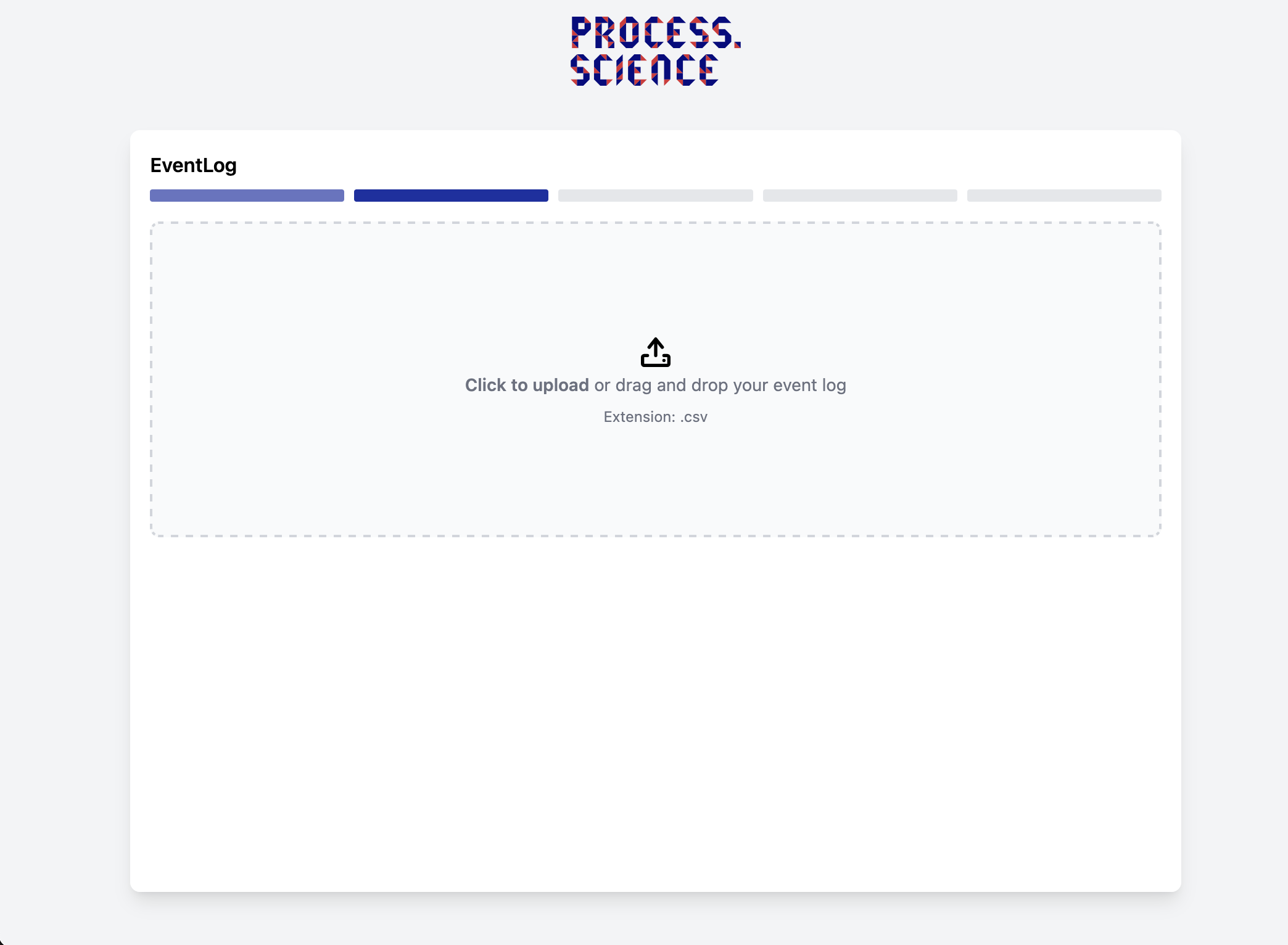
Auf der zweiten Seite wird die Quelldatei hochgeladen. Dies geschieht entweder durch Ziehen auf die graue Fläche oder durch Auswahl im Auswahlfenster, das sich nach einem Klick auf die Schaltfläche "Datei ziehen oder zum Hochladen klicken" öffnet. Wenn die Datei gelesen werden kann und mindestens drei Felder identifiziert werden können, wird die Schaltfläche "Hochladen" grün und Sie können mit dem nächsten Schritt fortfahren. Bei Ihrer Datei muss es sich um eine beliebige csv-Datei handeln.
Überprüfen und Anpassen der Zuordnung der Felder
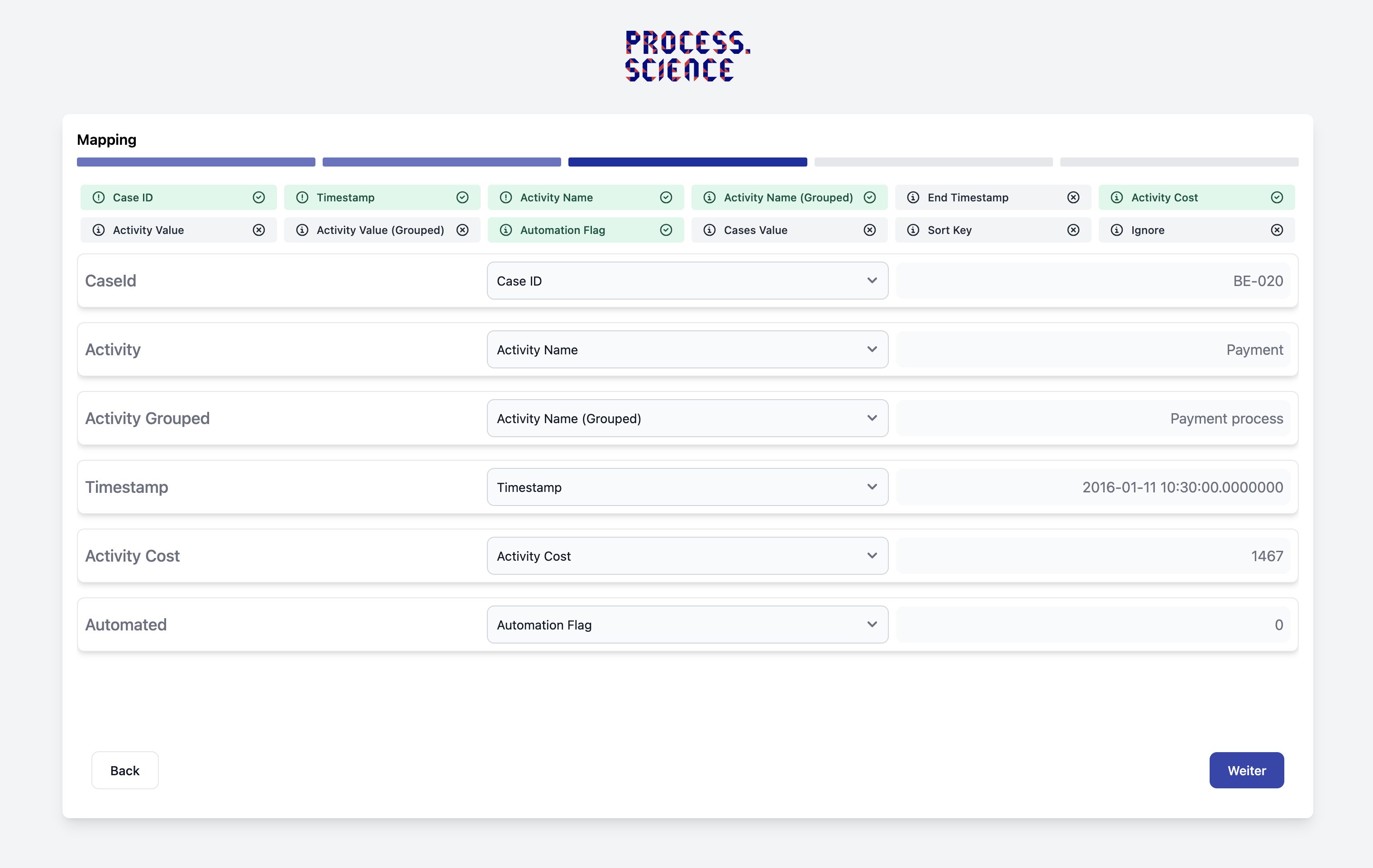
Im nächsten Schritt muss die Zuordnung der erkannten Felder zu den Prozessabbauarten überprüft und angepasst werden. Wenn die Mindestanforderungen erfüllt sind, kann die Transformation gestartet werden.
| Feldname | Beschreibung | Obligatorisch | Kann nur einmal vorkommen |
|---|---|---|---|
Case Id | Ãber dieses Feld können die Prozessinstanzen unterschieden werden | ✓ | ✓ |
Activity Name | Dieses Feld beschreibt die Aktivität, die stattgefunden hat | ✓ | ✓ |
Activity Name Grouped | Dieses Feld beschreibt die Gruppe der Aktivität, die stattgefunden hat | ✗ | ✓ |
Timestamp | Dieses Feld beschreibt, wann ein Ereignis stattgefunden hat | ✓ | ✓ |
End Timestamp | Dieses Feld kann verwendet werden, um die Dauer von Aktivitäten zu berechnen | ✗ | ✓ |
Sort Key | Dieses Feld kann verwendet werden, um die Sortierung des Ereignisprotokolls einzustellen | ✗ | ✓ |
Activity Cost | Hier können Sie die Kosten für das aktuelle Ereignis einstellen | ✗ | ✓ |
Automation Flag | Hier können Sie einstellen, ob die Aktivität automatisiert wurde oder nicht | ✗ | ✓ |
Additional Activity Values | Weitere Informationen pro Vorgang, z.B. Menge der Positionen | ✗ | ✗ |
Additional Cases Values | Weitere Informationen pro Vorgang, z.B. ein Unternehmensbereich | ✗ | ✗ |
Additional Activity Values Grouped | Weitere Informationen pro Vorgangsgruppe, z. B. Menge der Positionen | ✗ | ✗ |
Transformation und Laden der Daten in Power BI
Nachdem die vorangegangenen Schritte abgeschlossen sind, werden die Daten transformiert und die Ergebnisdateien im gleichen Verzeichnis wie die Eingabedatei gespeichert.
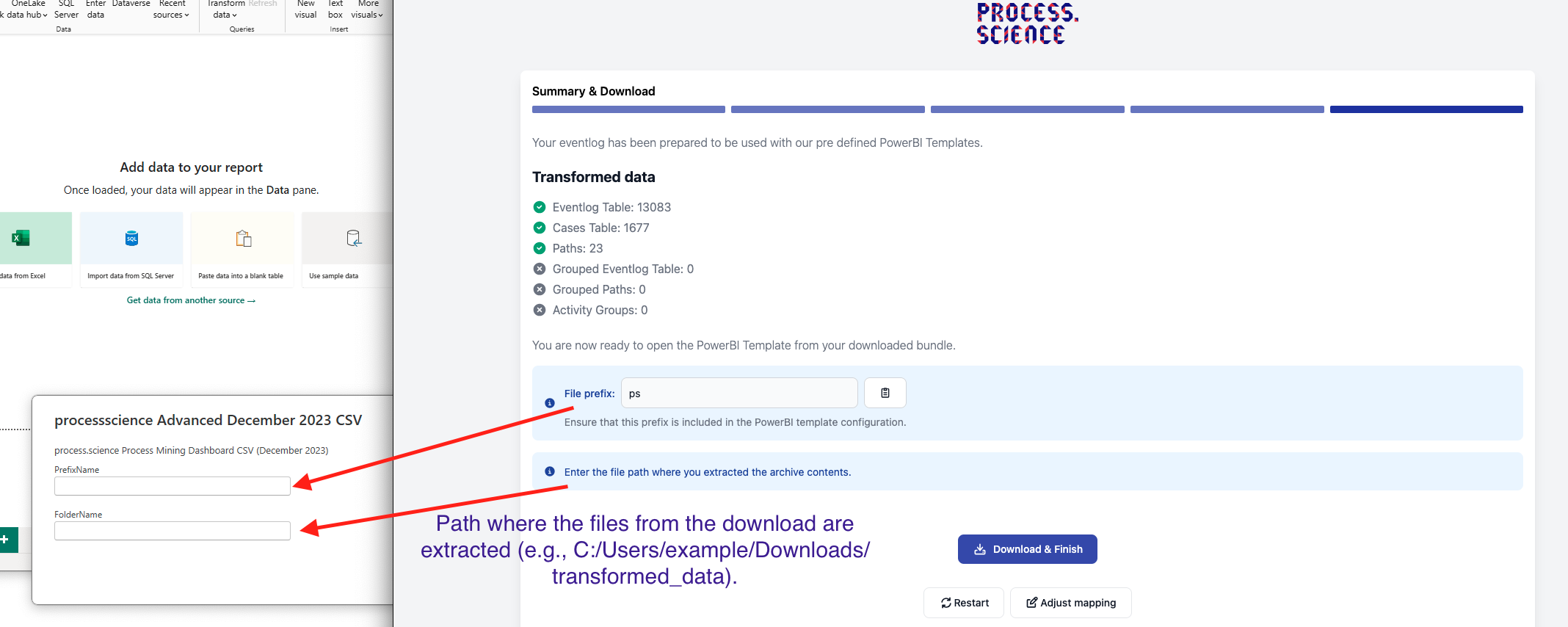
Auf der Ergebnisseite werden wieder das verwendete Präfix und das Dateiverzeichnis, in dem sich die Ausgabedateien befinden (im Falle der installierten Version, ansonsten wählen Sie den Pfad des extrahierten Archivs manuell), angezeigt. Diese beiden Informationen müssen in die mit dem Produkt mitgelieferte Vorlagendatei kopiert werden.
Tip
Sie können das File Prefix und den File Path kopieren, indem Sie auf das kleine Symbol am Ende jeder Zeile klicken.
Wichtig
Wenn Sie die Vorlagendatei zum ersten Mal öffnen, müssen Sie den Lizenzschlüssel in den Bericht importieren.