SQL Server Paket (SISS)
Das SQL Server Paket (SISS) wird in der Enterprise Version von process.science für Power BI zur Aufbereitung der Daten verwendet.
Vorbereiten der Eingabetabelle
Bevor Sie mit der Bereitstellung und Konfiguration des SSIS-Pakets beginnen können, sollten Sie Ihre Ereignisprotokolltabelle vorbereiten. Die Tabelle muss die folgenden Spalten mit genau dem unten angegebenen Namen enthalten.
| Feldname | Beschreibung | Datentyp | Pflichtfeld |
|---|---|---|---|
case_id | Ãber dieses Feld können die Prozessinstanzen unterschieden werden. | nvarchar | ✓ |
activity | Dieses Feld beschreibt die Aktivität, die stattgefunden hat. | nvarchar | ✓ |
activity_grouped | Dieses Feld beschreibt die Gruppe der Aktivität, die stattgefunden hat. | nvarchar | ✗ |
timestamp | Dieses Feld beschreibt, wann ein Ereignis stattgefunden hat. | datetime2 | ✓ |
timestamp_end | Dieses Feld kann verwendet werden, um die Dauer von Aktivitäten zu berechnen. | datetime2 | ✗ |
sort_key | Dieses Feld kann verwendet werden, um die Sortierung des Ereignisprotokolls anzupassen. | bigint | ✗ |
value | Hier können Sie die Kosten für das aktuelle Ereignis festlegen. | decimal(18,4) | ✗ |
automated | Hier können Sie festlegen, ob der Vorgang automatisiert wurde oder nicht. | int | ✗ |
Zusätzliche Aktivitätswerte | Weitere Informationen pro Aktivität, z. B. die Menge der Positionen. Alle Felder, die nicht mit anderen Namen übereinstimmen, werden als zusätzliche Aktivitätswerte abgebildet und in der neu erstellten Ereignisprotokolltabelle gespeichert. | Beliebig | ✗ |
Additional Cases Values | Weitere Informationen pro Fall, z.B. ein Unternehmensbereich. Alle Felder, die mit case_ beginnen, werden als zusätzliche Fallwerte abgebildet und in der neu erstellten Falltabelle gespeichert. | Beliebig | ✗ |
Zusätzliche Aktivitätswerte gruppiert | Weitere Informationen pro Aktivitätsgruppe, z. B. die Menge der Positionen. Alle Felder, die mit _grouped enden, werden als zusätzliche Aktivitätsgruppenwerte abgebildet und in der neu erstellten Ereignisprotokolltabelle gespeichert. | Beliebig | ✗ |
Installation und Konfiguration
Info
process.science stellt für jeden Microsoft SQL Server eine andere Version des SSIS-Pakets zur Verfügung.
Installation von Abhängigkeiten
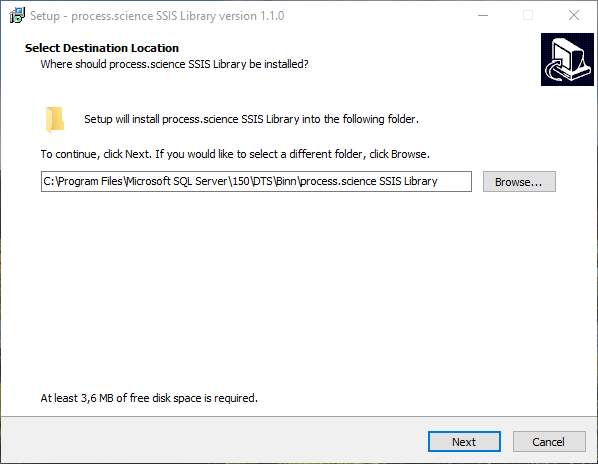
Bevor Sie das process.science SSIS-Paket installieren und nutzen können, müssen Sie die benötigten Abhängigkeiten installieren. Dies kann mit Hilfe des mitgelieferten Installationsprogramms processscienceSSISLibraryInstaller.exe erfolgen.
Wichtig
Dieses Installationsprogramm muss im Administratormodus ausgeführt werden.
Sie müssen den Ordner Binn Ihrer SQL Server Instanz als Zielverzeichnis auswählen. Normalerweise finden Sie diesen unter C:\Programme\Microsoft SQL Server\150\DTS\Binn, in Ihrem Fall könnte die Versionsnummer anders lauten.
Installation des Pakets
Stellen Sie sicher, dass Sie die Integration Services auf Ihrem MS SQL Server installiert haben. Lesen Sie mehr dazu hier: https://docs.microsoft.com/sql/integration-services/install-windows/install-integration-services.
Öffnen Sie das SQL Server Management Studio und melden Sie sich am gewünschten Server an.
Wichtig
Sie müssen sich mit einem Benutzer anmelden, der die integrierte Authentifizierung verwendet.
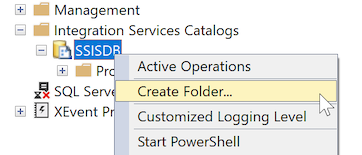
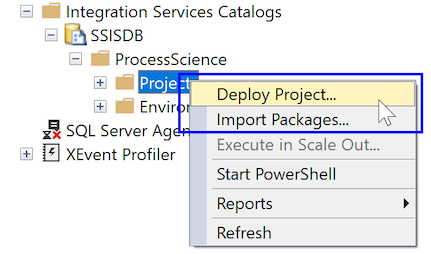
Erstellen Sie unter Integration Services Catalog → SSISDB im Objekt-Explorer einen neuen Ordner durch Rechtsklick auf SSISDB. In diesem Beispiel heißt der Ordner ProcessScience.
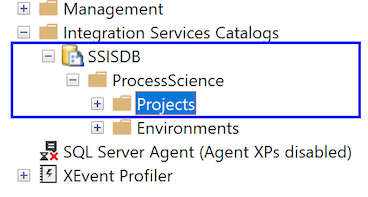
Öffnen Sie den neu erstellten Ordner und klicken Sie mit der rechten Maustaste auf Projects.
Klicken Sie auf Deploy Project....
Wählen Sie im Dialog Einführung des Integration Services Deployment Dialog unten auf der Seite Next.
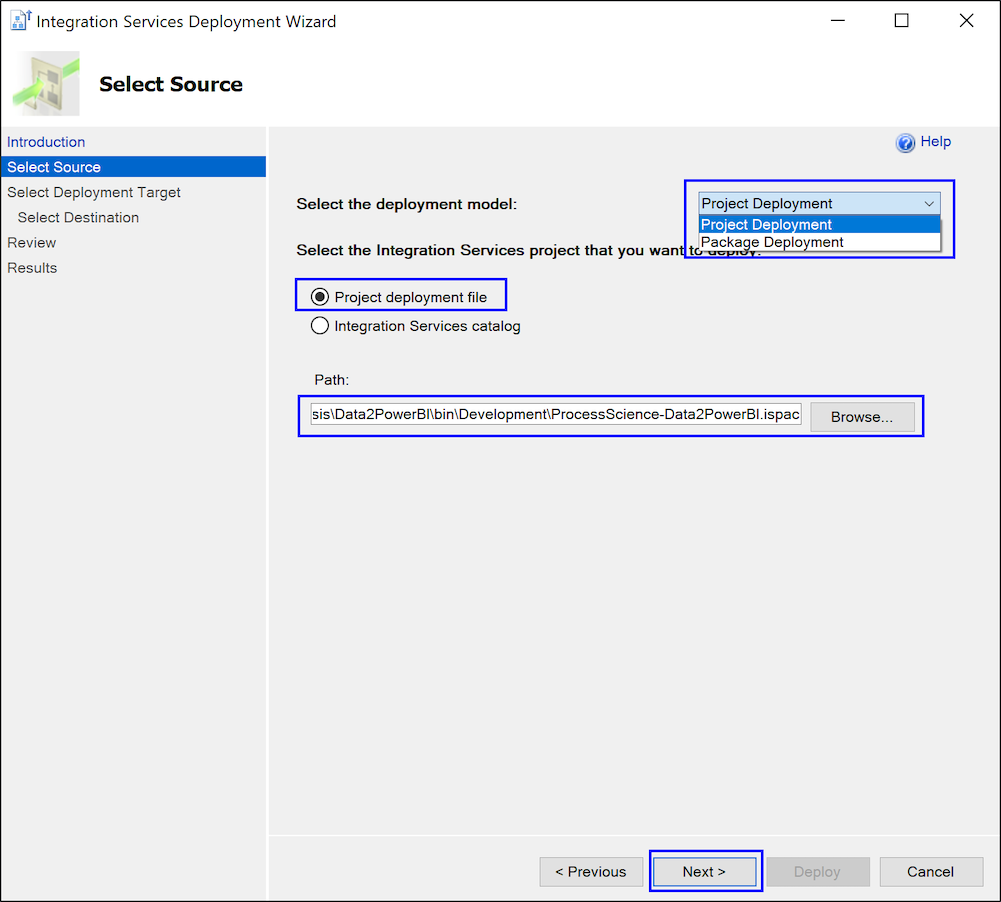
Wählen Sie Project Deployment auf dem Select Source Dialog. Wählen Sie die ProcessScience-Data2PowerBI.ispac-Datei aus, indem Sie auf Browse... klicken. Stellen Sie sicher, dass Ihr Server Zugriff auf diese Datei hat. Im letzten Schritt klicken Sie auf Next und warten Sie, bis die Validierung abgeschlossen ist.
Wählen Sie im Dialog Einsatzziel auswählen die Option SSIS in SQL Server und klicken Sie auf Next.
Info
Sie können die möglicherweise angezeigte Warnung übergehen.
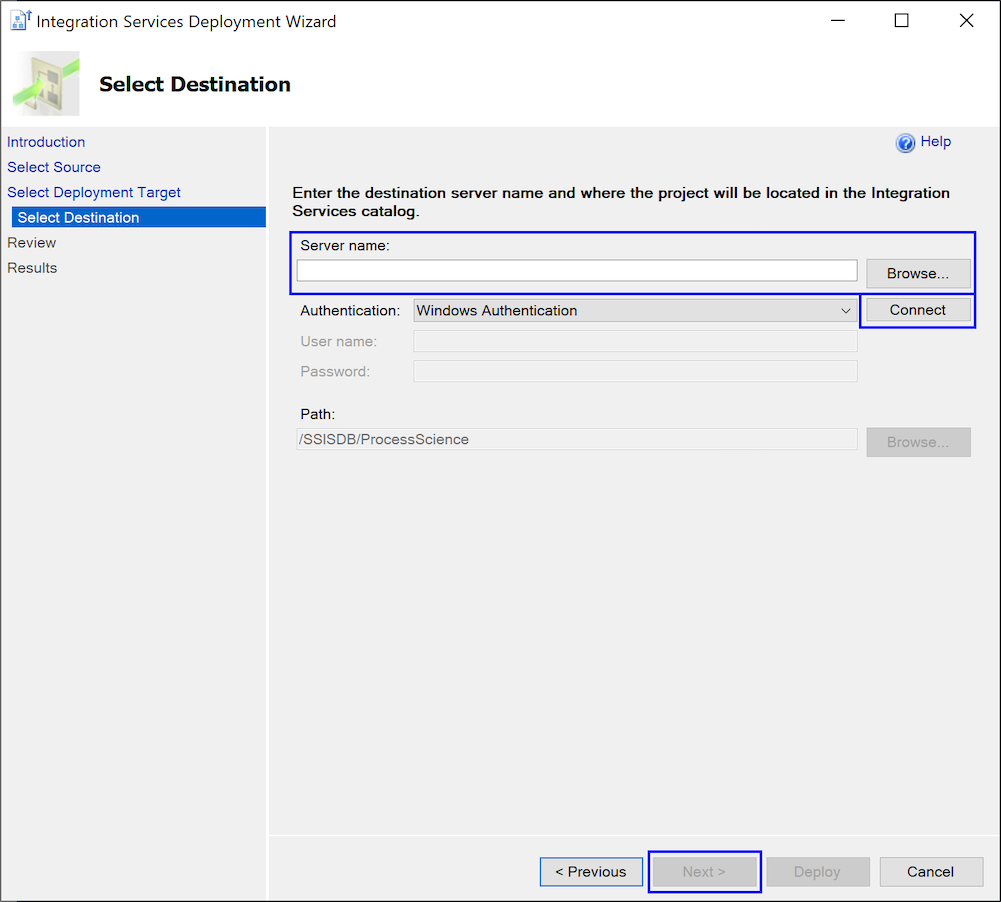
Geben Sie den Servernamen und die Authentifizierungsparameter an und verbinden Sie sich mit Ihrem Server, indem Sie auf Verbinden klicken. Schließen Sie auch diesen Schritt ab, indem Sie auf Next klicken.
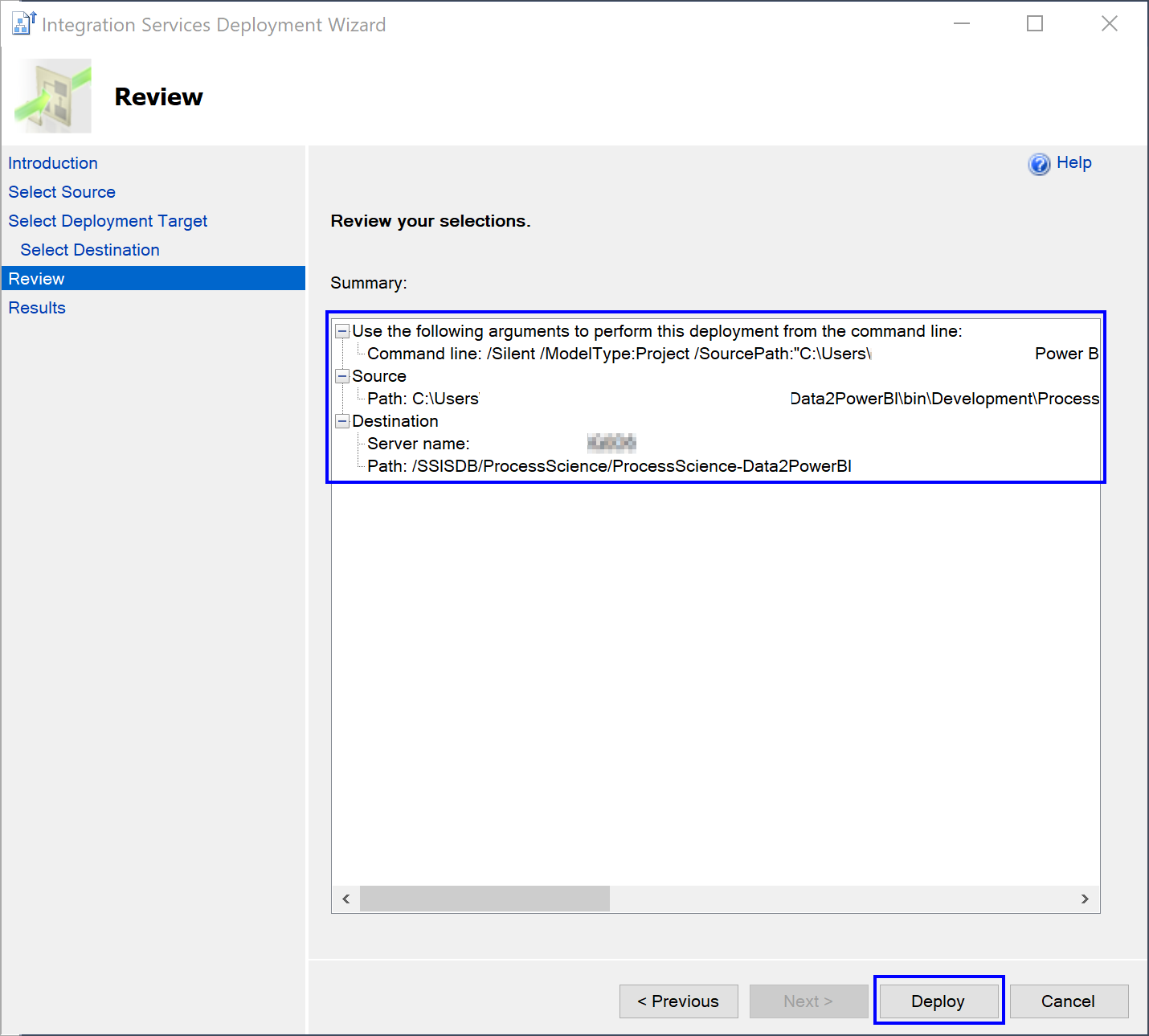
Überprüfen Sie die Einstellungen und verteilen Sie das Paket, indem Sie auf Deploy klicken.
Info
Sie können die Warnung, die möglicherweise angezeigt wird, überspringen.
Prüfen Sie die Ergebnisse, überprüfen Sie, ob alles erfolgreich war und schließen Sie den Dialog, indem Sie auf Schließen klicken. Sie können den Bericht speichern, indem Sie auf Save Report... klicken.
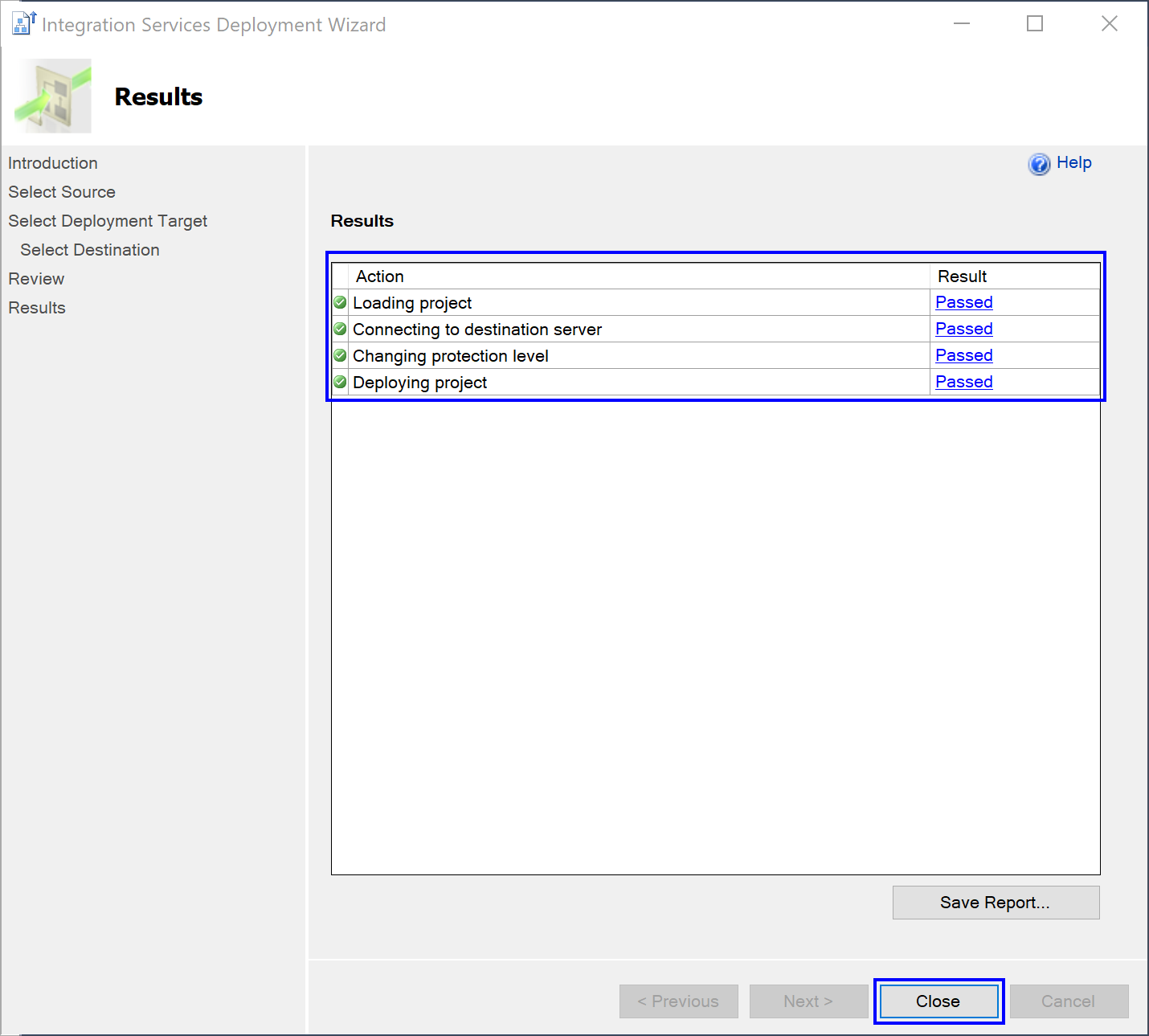
Ergebnis
Nach dem Aktualisieren sollte der Ordner wie folgt aussehen.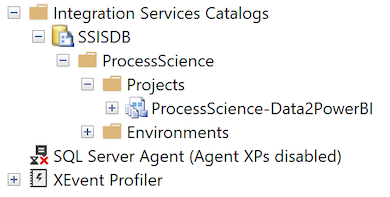
Konfiguration des Pakets
Bevor das process.science SSIS Paket ausgeführt werden kann, muss es konfiguriert werden.
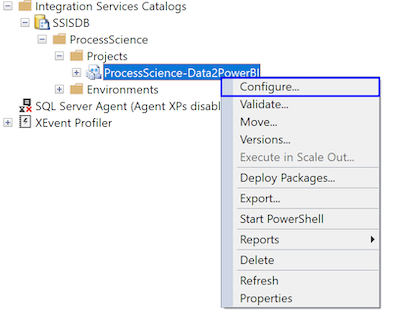
Öffnen Sie den Konfigurationsdialog durch Rechtsklick auf das process.science SSIS-Paket und wählen Sie Konfigurieren.
Definieren Sie die Parameter, indem Sie auf die Punkte am Ende jeder Zeile klicken.
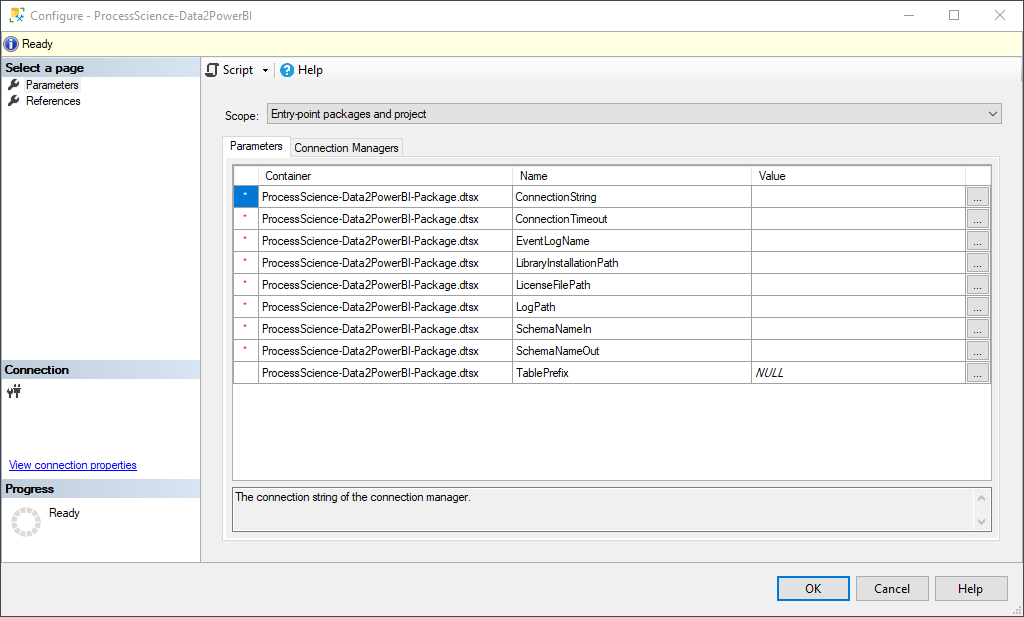
Parameter konfigurieren
ConnectionStringInput: Die Verbindungszeichenfolge für die Eingabetabelle. Dieser Parameter ist zwingend erforderlich.ConnectionStringOutput: Die Verbindungszeichenfolge für die Ausgabetabellen. Dieser Parameter ist zwingend erforderlich.ConnectionStringSqlLog: Die Verbindungszeichenfolge. Dieser Parameter ist optional.ConnectionTimeout: Die Zeitüberschreitung der Verbindung in Sekunden, auf 0 gesetzt, um keine Begrenzung zu haben. Dieser Parameter ist zwingend erforderlich.EventLogName: Der Name der Event Log-Tabelle. Dieser Parameter ist zwingend erforderlich.LibraryInstallationPath: Der Pfad, in den Sie die Bibliothek installiert haben, mit Ausnahme des Dateinamens processscienceSSISLibrary.dll. Dieser Parameter ist zwingend erforderlich.LicenseFilePath: Der Pfad zur Lizenzdatei, einschließlich des Dateinamens .pslicense. Dieser Parameter ist zwingend erforderlich.SchemaNameIn: Der Name des Eingabeschemas, in dem die Event Log-Tabelle gespeichert ist. Dieser Parameter ist zwingend erforderlich.SchemaNameOut: Der Name des Ausgabeschemas, in dem die Event Log-Tabelle gespeichert ist. Dieser Parameter ist zwingend erforderlich.TablePrefix: Das Präfix für alle Ausgabetabellen. Dieser Parameter ist optional.UseGroupedMode: Das Kennzeichen, wenn Sie mit Aktivitätsgruppen arbeiten. Dieser Parameter ist zwingend erforderlich.Verbinden mit Verbindungsstring
Der Verbindungsstring sieht z.B. wie folgt aus:
Data Source=localhost;Initial Catalog=processscience;Integrated Security=True;
Oder für das SQL Logging:Data Source=localhost;Initial Catalog=processscience;Integrated Security=SSPI;Provider=SQLNCLI11;
Lesen Sie mehr über Verbindungsstrings auf dieser Website: https://www.connectionstrings.com/sqlconnection/.Speichern Sie die Konfiguration, indem Sie auf OK am unteren Rand des Dialogs klicken.
Laden der Daten
Um die Daten zu laden, müssen Sie sich mit der Instanz Ihres SQL Server verbinden, die den Integration Service Catalog und das im vorherigen Kapitel erstellte Paket enthält.
Erweitern Sie im Objekt-Explorer unter Integration Services Catalog → SSISDB Ihren neu erstellten Ordner bis zum ProcessScience-Data2PowerBI-Package.dtsx. Klicken Sie mit der rechten Maustaste auf das Paket und klicken Sie auf Ausführen....
Überprüfen Sie im Dialog alle Parameter und ändern Sie sie gegebenenfalls, indem Sie auf die Punkte am Ende jeder Zeile klicken. Starten Sie die Ausführung mit einem Klick auf OK.
Es erscheint ein Informationsdialog, in dem Sie gefragt werden, ob Sie mehr Informationen über die Ausführung sehen möchten. Wenn Sie auf Ja klicken, wird eine Detailansicht geöffnet. Sie können jederzeit Nein wählen und die Ausführung wird im Hintergrund ausgeführt.
Ergebnis
Überprüfen Sie, ob das SSIS-Paket die vier Tabellen eventlog, cases_data, filter_and und filter_or in Ihrem Ausgabeschema erstellt hat.
Zeitplanung
Sie können den SQL Server Agent so einrichten, dass die Ausführung des SSIS-Pakets process.science geplant wird. So können Sie Ihre Daten regelmäßig aktualisieren und sehen immer die neuesten Informationen in Power BI. Bevor Sie den eigentlichen Job erstellen können Job erstellen, müssen Sie neue Anmeldeinformationen und einen Proxy erstellen, damit die Windows-Anmeldeinformationen verwendet werden.
Neue Anmeldeinformationen erstellen
Öffnen Sie SQL Server Management Studio (SSMS) als Administrator und verbinden Sie sich mit der Instanz des SQL-Servers, der den Integration Services Catalog enthält.
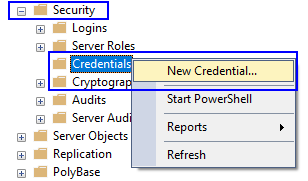
Der SQL Server Agent muss von einem Windows-Benutzer ausgeführt werden, da Windows-Berechtigungen erforderlich sind. Erweitern Sie den Knoten Sicherheit im Objekt-Explorer von SQL Server Management Studio, um eine Windows-Benutzerberechtigung zu erstellen, und klicken Sie mit der rechten Maustaste auf Berechtigungen. Wählen Sie Neues Credential.
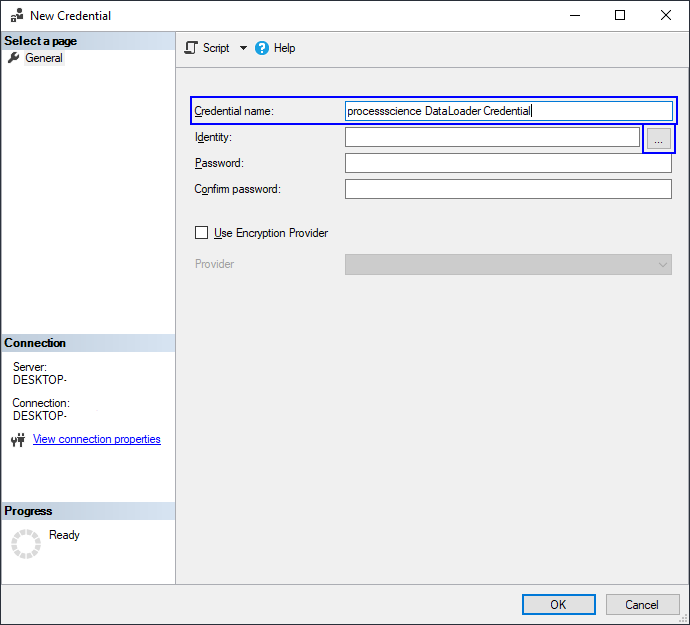
Geben Sie im Eingabefenster einen beliebigen Namen als Credential Name ein und klicken Sie anschließend auf die drei Punkte am Ende der Zeile Identity.
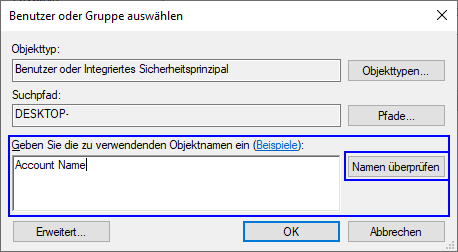
Geben Sie im neuen Fenster unter Geben Sie den Namen des zu wählenden Objekts ein Ihr Windows-Konto ein und überprüfen Sie Ihre Eingabe mit Check Names und drücken Sie dann OK.
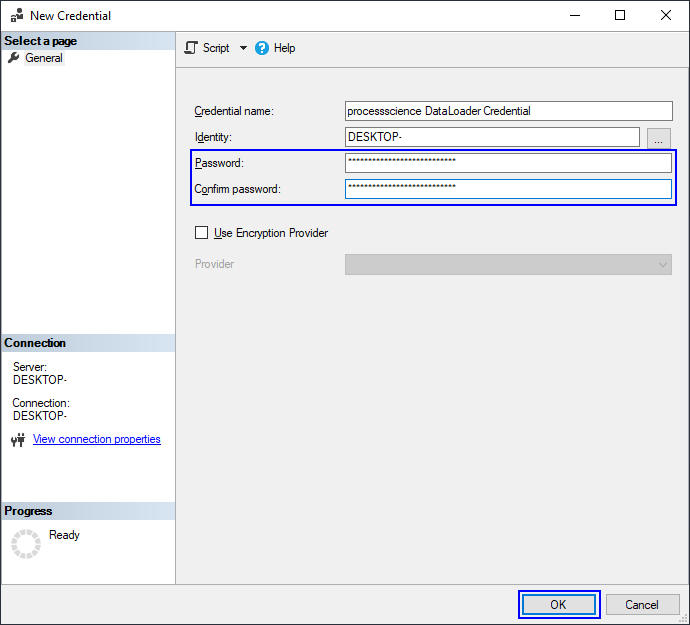
Geben Sie Ihr Passwort ein, bestätigen Sie es und schließen Sie den Dialog mit OK.
Anmeldeinformationen überprüfen
Überprüfen Sie Ihre erstellten Credentials im Object-Explorer unter dem Knoten Security → Credentials.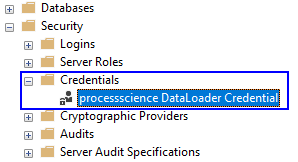
Starten Sie den Agenten
Öffnen Sie SQL Server Management Studio (SSMS) als Administrator und verbinden Sie sich mit der Instanz des SQL-Servers, der den Integration Services Catalog enthält.
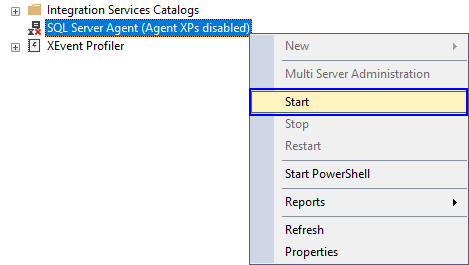
Um das SSIS-Paket process.science einzuplanen, müssen Sie den SQL Server Agent aktivieren, was bereits geschehen ist. Klicken Sie mit der rechten Maustaste auf den SQL Server Agent und wählen Sie Start.
Info
Wenn Sie gefragt werden, ob Sie den Agenten wirklich starten wollen, bestätigen Sie den Dialog mit Ja.
Erstellen eines Proxys
Öffnen Sie SQL Server Management Studio (SSMS) als Administrator und verbinden Sie sich mit der Instanz des SQL-Servers, der den Integration Services Catalog enthält.
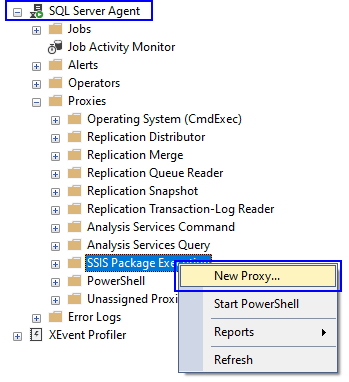
Erweitern Sie den Knoten SQL Server Agent → Proxies im Object-Explorer von SQL Server Management Studio und rechtsklicken Sie auf SSIS Package Execution. Wählen Sie Neuer Proxy.
Geben Sie im Eingabefenster einen beliebigen Namen als Proxy-Name an und tragen Sie unter Credential-Name Ihre neu erstellten Credentials ein, indem Sie auf die drei Punkte klicken.
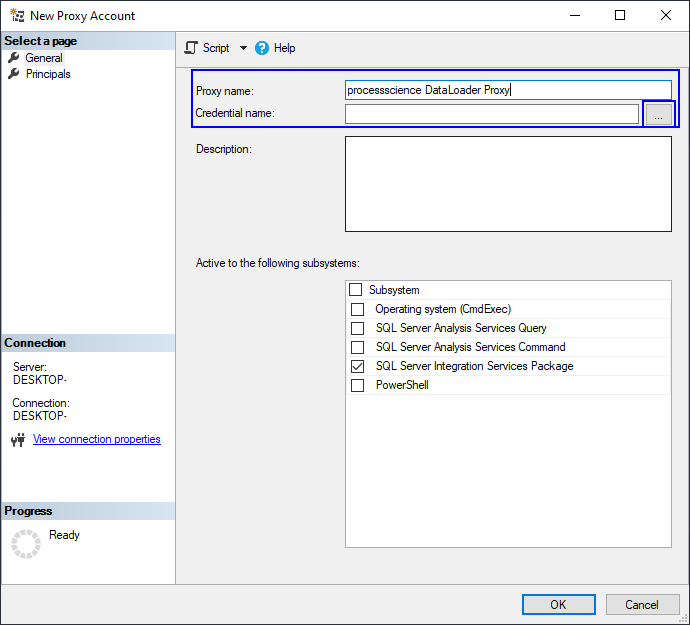
Klicken Sie in dem neuen Dialog auf Browse, um Ihr neu erstelltes Credential auszuwählen und klicken Sie auf OK, um den Dialog zu schließen.
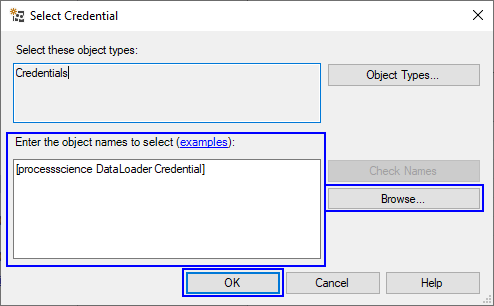
Schließen Sie den ersten Dialog durch Klicken auf OK im Dialog Neues Proxy-Konto.
Proxy verifizieren
Überprüfen Sie, ob sich Ihr erstellter Proxy im Object-Explorer unter dem Knoten SQL Server Agent → Proxies → SSIS Package Execution befindet.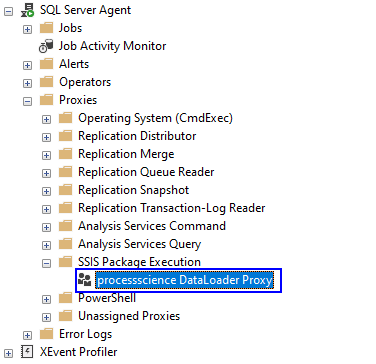
Erstellen Sie den Job
Öffnen Sie SQL Server Management Studio (SSMS) als Administrator und verbinden Sie sich mit der Instanz des SQL-Servers, der den Integration Services Catalog enthält.
Erstellen Sie einen neuen Job unter SQL Server Agent → New → Job.
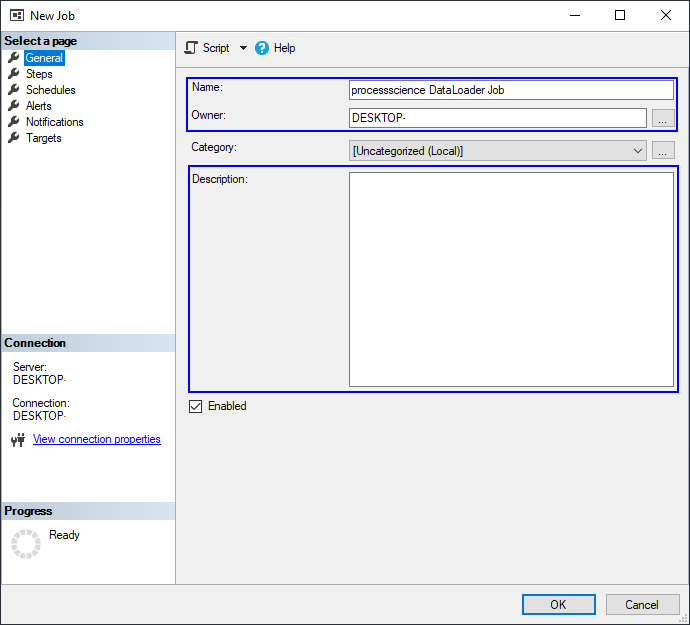
Geben Sie einen Namen für Ihren Job ein, überprüfen Sie den gewählten Owner und erstellen Sie ggf. eine Discription.
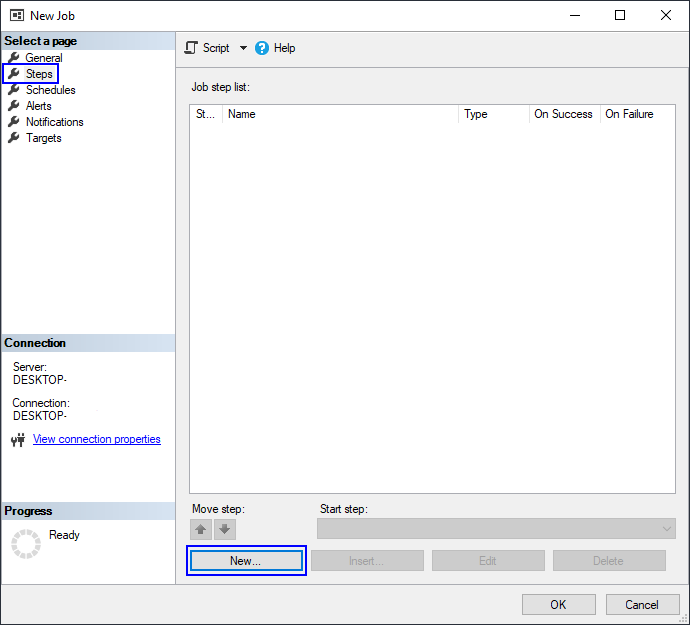
Wechseln Sie im Menü links zu Steps und erstellen Sie einen neuen Schritt, indem Sie auf New klicken.
Geben Sie den Name für den Schritt ein, setzen Sie den Typ auf SQL Server Integration Service Package, wählen Sie Ihren neuen Proxy in der Dropdown-Liste Ausführen als und SSIS-Katalog in der Dropdown-Liste Package source. Schließlich wählen Sie Ihren Server in der Dropdown-Liste Server.
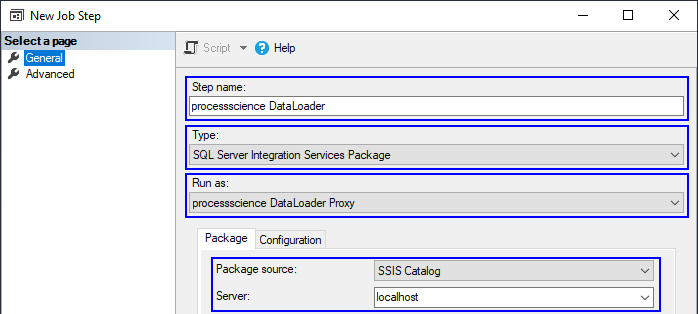
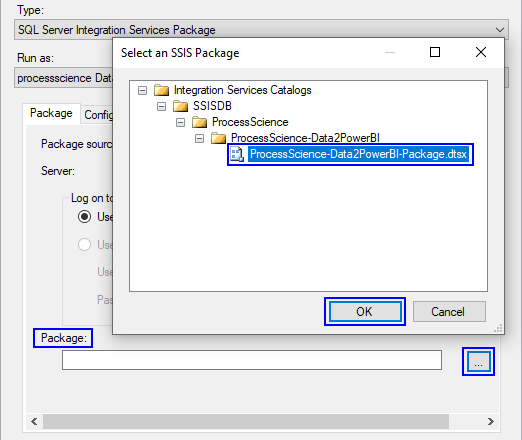
Wählen Sie das SSIS-Paket process.science, indem Sie auf die drei Punkte am Ende der Zeile Paket klicken und in der Dateiansicht zum Paket navigieren. Bestätigen Sie Ihre Auswahl mit einem Klick auf OK.
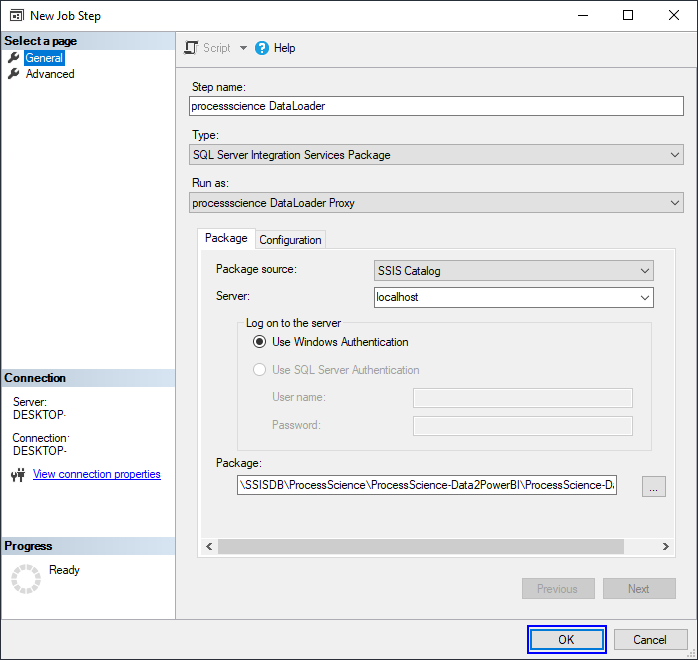
Überprüfen Sie die angegebenen Informationen und speichern Sie den neuen Schritt, indem Sie auf OK klicken.
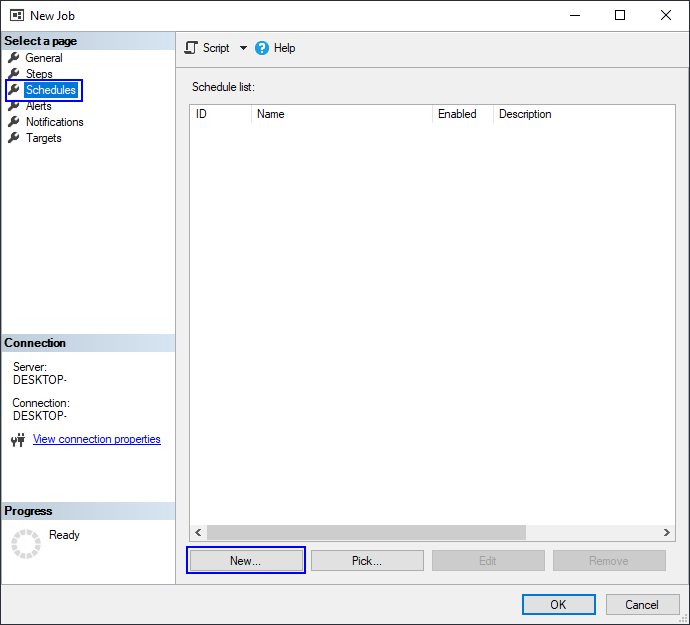
Wechseln Sie zu Schedules im Menü auf der linken Seite und einen neuen Zeitplan erstellen, indem Sie auf New klicken.
In dem neuen Fenster können Sie Ihren Zeitplan konfigurieren. Geben Sie einen Namen an und definieren Sie den Zeitplan wie gewünscht. Bestätigen Sie ihn mit OK.
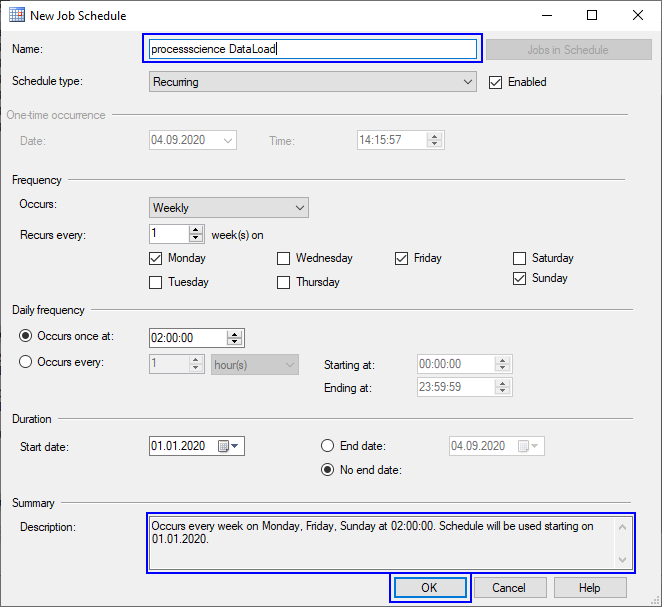
Schließen Sie die Konfiguration des Zeitplans ab, indem Sie auf OK klicken.
Job überprüfen
Überprüfen Sie, ob sich Ihr erstellter Job im Object-Explorer unter dem Knoten SQL Server Agent → Jobs befindet.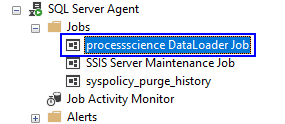
Importieren der Daten
Der letzte Schritt der Datentransformation mit dem ssis-Paket ist der Import in Power BI. Dies kann ganz einfach durch das Öffnen unseres Enterprise-Templates geschehen, welches im Paket enthalten ist.
Nachdem Sie die Vorlage geöffnet haben, müssen Sie die folgenden Informationen angeben:
DatabaseName : Der Name der Datenbank, in der sich die process.science-Tabellen befinden.
DatabaseHost : Hostname der MS SQL-Datenbank, in der die process.science-Daten gespeichert sind.
DatenbankSchema. : Das Schema der process.science-Tabellen, wie es im SchemaNameOut, beschrieben in Konfiguration des Pakets, definiert ist.
TablePrefix : Das Tabellenpräfix, das Sie im Parameter TablePrefix definiert haben, wie in Konfiguration des Pakets beschrieben.
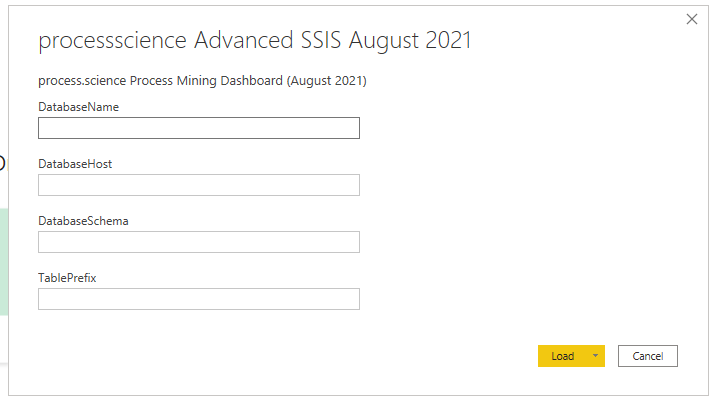
Durch Drücken von Load werden Ihre Daten in den Power BI Bericht geladen, alle vordefinierten Seiten und Visualisierungen werden angezeigt und Sie können sofort mit der Analyse Ihrer Prozesse beginnen.
Wichtig
Wenn Sie die Vorlagendatei zum ersten Mal öffnen, müssen Sie Ihre Visuals importieren, damit sie funktionieren. Das liegt daran, dass wir die Lizenz in das Bildmaterial integrieren.
Ändern Sie bestehende Parameter
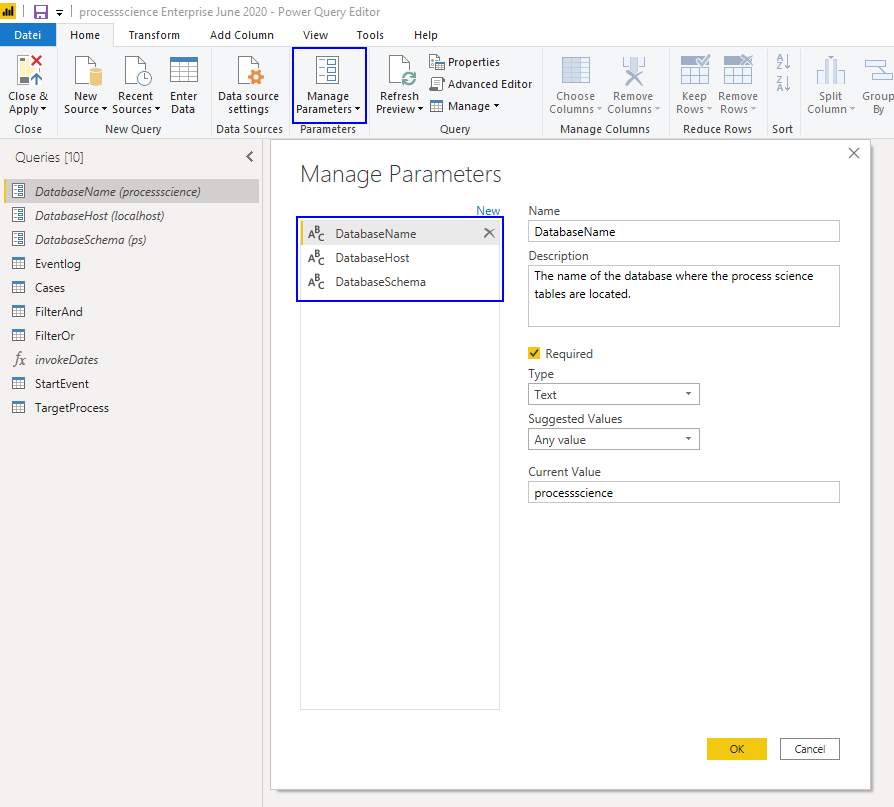
Wenn Sie die bestehenden Datenbankparameter ändern müssen, können Sie dies wie folgt tun.
Öffnen Sie den Bericht, in dem Sie die Parameter ändern möchten.
Klicken Sie auf die Schaltfläche Transform Data in der Menüleiste von Power BI.

Info
Dies kann in Ihrer Version von Power BI etwas anders aussehen als in der Juni 2020 Version von Power BI.
Klicken Sie auf die Schaltfläche Parameter verwalten und wählen Sie in dem sich öffnenden Dialog den Parameter aus, den Sie ändern möchten. Bestätigen Sie die Anpassungen mit OK und laden Sie die Daten neu.