
Multi Field Slicer
Einrichtung
Importieren Sie das Visual über das Menü in den bestehenden Bericht, der Name des Visuals ist psMultiFieldSlicer.pbiviz.
Arbeiten mit den Vorlagendateien
In den process.science Vorlagedateien haben alle Visuals keinen Lizenzschlüssel. Bevor Sie mit den Vorlagedateien arbeiten können, müssen Sie den mitgelieferten Lizenzschlüssel hinzufügen, wie im Kapitel Laden des Lizenzschlüssels in den Bericht beschrieben.
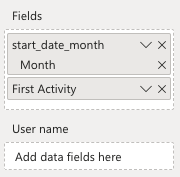
Danach können Sie alle Arten von Dimensionen zum Bereich Felder hinzufügen. Sie können Filter für alle hinzugefügten Spalten erstellen.
Wichtig
Um im Editiermodus arbeiten zu können, müssen Sie das Measure UserName aus der Tabelle Cases in das Feld User Name des Visuals ziehen.
Das Visual hat das folgende Symbol im Menü:

Funktionalitäten
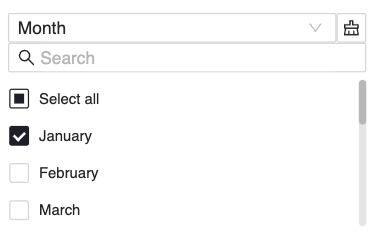
Der Multi Field Slicer by process.science dient dazu, innerhalb eines Visuals Filter für mehrere Felder zu erstellen, die nicht unbedingt aus derselben Tabelle stammen müssen. Dies spart Platz auf den Dashboard-Seiten, da nicht für jeden Filterwert ein eigener Slicer verwendet werden muss.
Drilldown/-up
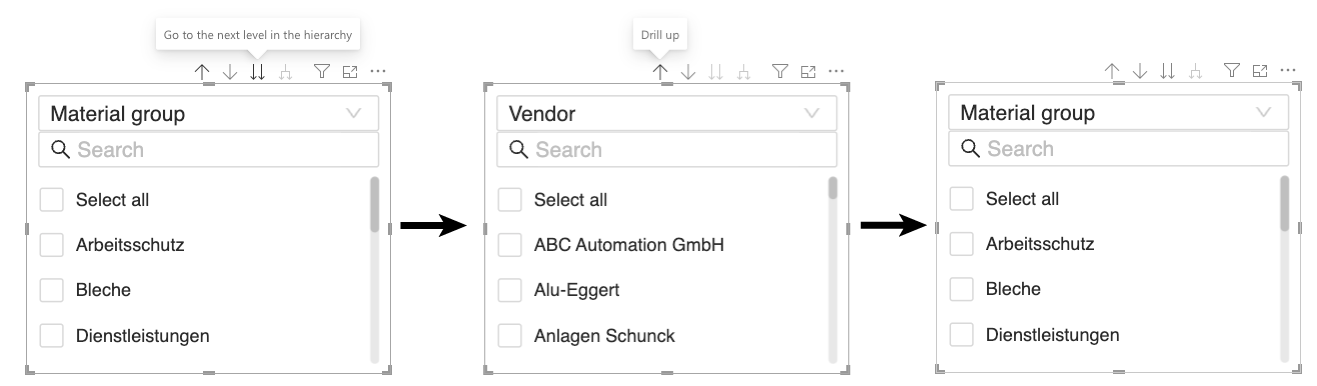
Mit den Schaltflächen Zur nächsten Ebene in der Hierarchie gehen und Aufwärts drillen können die Werte des nächsten oder vorherigen Attributs im Visuals angezeigt werden.
Um auf das nächste Attribut zuzugreifen, drücken Sie  und um auf das vorherige Attribut zuzugreifen, drücken Sie
  .
.
Erweitern
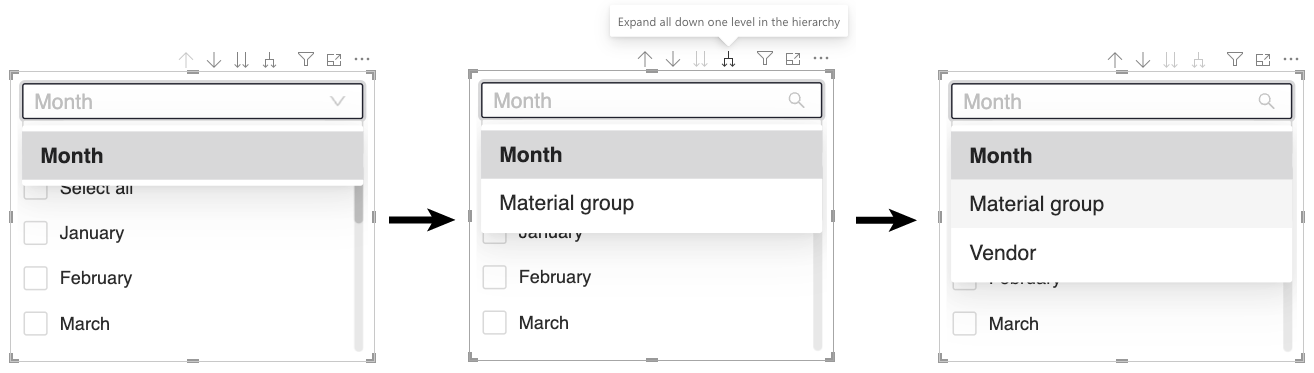
Durch Drücken der Schaltfläche Alles eine Ebene tiefer in der Hierarchie aufklappen können mehrere Werte gleichzeitig zum Dropdown hinzugefügt werden. Dies wird im Visuals gespeichert und Filterwerte können anschließend für alle gesetzten Attribute durch Auswahl der Attribute im Dropdown gesetzt werden.
Im ersten Screen wird nur Monat angezeigt, durch Klick auf  wird im zweiten Schritt zusätzlich
 Materialgruppe angezeigt und nach einem zweiten Klick auf zusätzlich Lieferant.
Informationen
Wenn Felder in den Dateneimern angepasst oder verschoben wurden, müssen Sie eventuell auf klicken, um wieder alle Felder anzuzeigen. Der Button  funktioniert in der Visualisierung nicht, da die Werte nicht einzeln ausgewählt werden können.
Filtern
Durch die Auswahl von Werten in der Ergebnisliste werden direkt Filter für diese erstellt. Ein Wechsel zu einem anderen Attribut löscht bestehende Filter nicht.
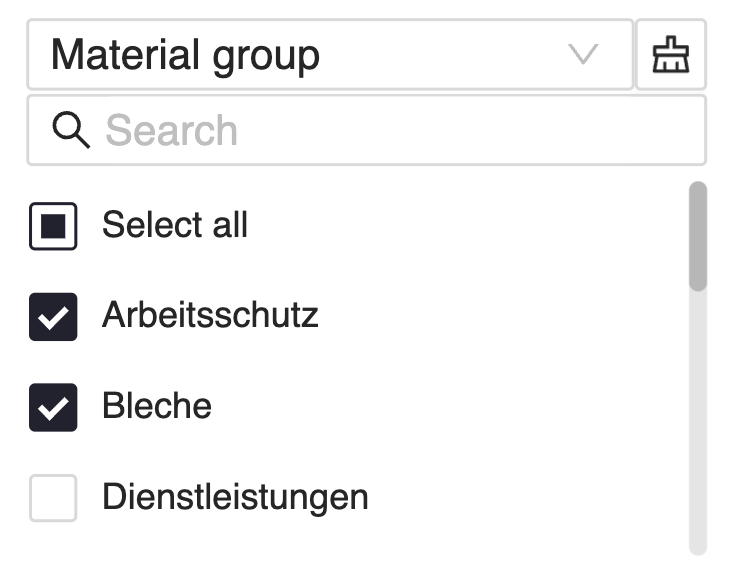
Alle Werte für das aktuelle Suchergebnis auswählen
Wenn in der Suchleiste nach Werten gesucht wird und dann die Schaltfläche Alle auswählen angeklickt wird, werden nur die in der aktuellen Suche gefundenen Werte berücksichtigt.
Auswahl aufheben
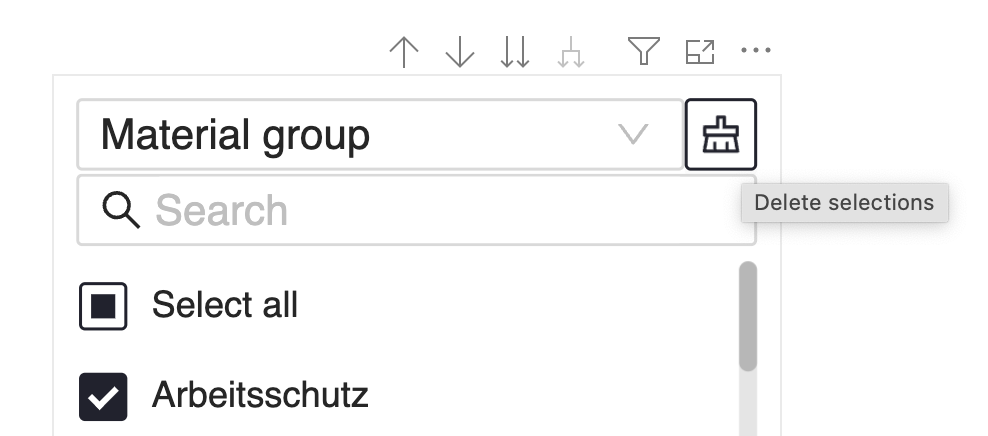
Sobald ein Wert für ein Attribut ausgewählt wurde, wird die Schaltfläche Zurücksetzen neben dem Dropdown-Menü für die Auswahl angezeigt. Damit werden alle ausgewählten Werte gelöscht, auch die von Attributen, die gerade nicht angezeigt werden.
Einstellungen
In den folgenden Kapiteln werden die möglichen Einstellungen erläutert.
Auswahlmenü
Einstellungen für das Auswahlmenü.
| Einstellung | Beschreibung |
|---|---|
Größe | Die Größe des Auswahl-Dropdowns und der Reset-Schaltfläche. |
Farbe (Reset) | Die Farbe des Rahmens der Reset-Schaltfläche. |
Farbe (Auswahlfeld) | Die Farbe des Rahmens des Auswahl-Dropdown-Menüs. |
Suchleiste
Einstellungen für die Suchleiste.
| Einstellung | Beschreibung |
|---|---|
Größe | Die Größe der Suchleiste. |
Farbe (Suchleiste) | Die Farbe des Schweberahmens der Suchleiste. |
Auswahlliste
Einstellungen für die Elemente der Auswahlliste.
| Einstellung | Beschreibung |
|---|---|
Abstand | Die Abstände (oben und unten) zwischen den Listenwerten. |
Schriftgröße | Die Textgröße der Listenbeschriftungen. |
Schriftfarbe | Die Textfarbe der Listenbeschriftungen. |
Gitterlinien | Schaltet ein, ob die Gitterlinien angezeigt werden sollen. |
Farbe (Liste) | Die Schwebefarbe der Listenwerte und die Füllfarbe der Kontrollkästchen. |
Farbe (Häkchen) | Die Farbe der Häkchen. |