
Variants / Case Analyzer
Einrichtung
Importieren Sie das Visuals über das Menü in den bestehenden Bericht, der Name des Visuals ist psVariantsAnalyzer.pbiviz.
Arbeiten mit den Vorlagendateien
In den process.science Vorlagedateien haben alle Visuals keinen Lizenzschlüssel. Bevor Sie mit den Vorlagedateien arbeiten können, müssen Sie den mitgelieferten Lizenzschlüssel hinzufügen, wie im Kapitel Laden des Lizenzschlüssels in den Bericht beschrieben.
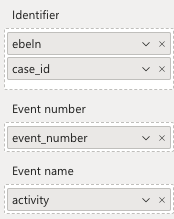
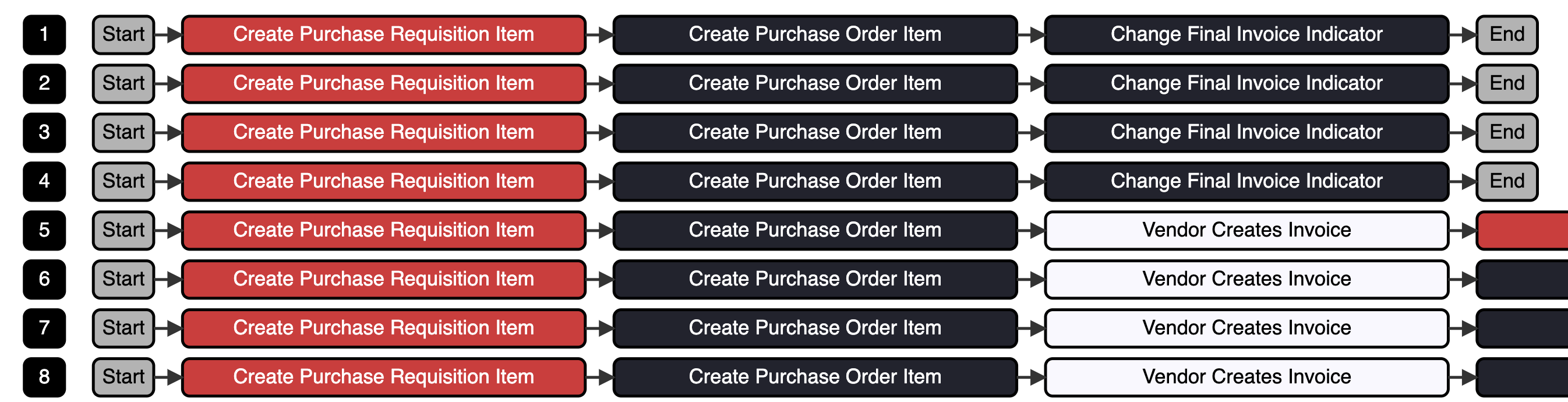
Dann müssen Sie eine Identifikator-Dimension wie path_id oder case_id aus der Tabelle Cases und event_number & activity aus der Tabelle Eventlog zum Visuals hinzufügen. Nachdem Sie dies getan haben, werden die Prozessvarianten / Fälle angezeigt. Jedes Prozessereignis wird in einem eigenen Chevron und einer eigenen Farbe angezeigt. Die Farbe eines Ereignisses ist in jeder Prozessvariante die gleiche, so dass es einfach ist, einen Unterschied zwischen den Prozessvarianten zu erkennen.
Wichtig
Um im Editiermodus arbeiten zu können, müssen Sie das Measure UserName aus der Tabelle Cases in das Feld User Name des Visuals ziehen.
Das Visual hat das folgende Symbol im Menü:
Funktionalitäten
Der Variants / Case Analyzer von process.science bietet Ihnen eine Reihe von Funktionalitäten, um Ihre Prozessvarianten und einzelnen Fälle so detailliert wie möglich zu analysieren. Diese werden in den folgenden Abschnitten beschrieben.
Filterung
Identifierebene
Durch einen Shift-Klick auf das linke Feld jeder Zeile wird dieser Datensatz ausgewählt, z.B. die Fall-ID oder die Variante. Innerhalb des Visuals werden auch die anderen Prozessvarianten angezeigt und können ausgewählt werden. Durch Gedrückthalten der Strg-Taste während eines Shift-Klicks können mehrere Zeilen gleichzeitig ausgewählt werden.

Aktivitätsebene
Wenn Sie eine Aktivität auswählen, wird diese Aktivität in allen Zeilen und innerhalb des Berichts ausgewählt. Wenn Sie beim Klicken die Strg-Taste gedrückt halten, können mehrere Aktivitäten gleichzeitig ausgewählt werden.

Hinzufügen zusätzlicher Identifierwerte
Wenn Sie den Mauszeiger über das Feld jeder Zeile bewegen, wird der Identifier in einem Tooltip angezeigt. Zusätzliche Informationen können über das Feld Identifierwerte hinzugefügt werden, das ebenfalls im Tooltip angezeigt wird. Verwenden Sie z. B. Werte aus der Tabelle Cases. Die Standardformatierungsoptionen, die Sie für jedes Feld einstellen können, werden zur Formatierung der Werte verwendet.

Arbeiten mit Dauern
Wenn Sie Felder verwenden möchten, die als Dauer angezeigt werden sollen, müssen Sie diese mit mindestens einem der folgenden Wörter benennen (Groß- und Kleinschreibung wird nicht berücksichtigt): duration, dauer, durata, duración, durée, czas trwania, duração. Nur dann können sie als Dauer und nicht als normale Zahl angezeigt werden.
Hinzufügen von zusätzlichen Ereigniswerten
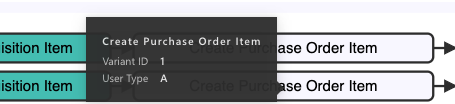
Wenn Sie den Mauszeiger über eine Aktivität bewegen, wird der Name in einem Tooltip angezeigt. Zusätzliche Informationen können über das Feld Ereigniswerte hinzugefügt werden, das ebenfalls im Tooltip angezeigt wird. Verwenden Sie z. B. Werte aus der EventLog-Tabelle. Die Standardformatierungsoptionen, die Sie für jedes Feld einstellen können, werden zur Formatierung der Werte verwendet.
Hinzufügen von Ereignishighlights
In das Feld Hervorhebung können Sie Werte pro Aktivität und Identifier eingeben, um die Aktivitäten hervorzuheben. Auf diese Weise kann der Benutzer z. B. Probleme bei der Aufgabentrennung hervorheben. Der Wert wird dann auch im Pop-up-Fenster der Aktivität angezeigt. Die Farben können im Abschnitt Chevron-Einstellungen der Eigenschaften angepasst werden.
Anzeigen von Ereignishighlights am Knoten
Werte, die als Ereignis oder Ereignishighlightwerte genutz werden, können auch direkt am Knoten angezeigt werden. Dies muss in den Anzeige-Einstellungen aktiviert werden. Es kann eingestellt werden, ob der Highlightwert dort angezeigt wird, oder nur die normalen Ereigniswerte. Es können bis zu vier Werte angezeigt werden.

Hinzufügen von mehreren Ebenen
Sie können mehrere Ebenen hinzufügen, um die Prozessvarianten / Fälle zu gruppieren. Ziehen Sie dafür mehre Felder in das Feld Identifier. Sie können z. B. eine Ebene für die Prozessvariante und eine weitere Ebene für den Fall hinzufügen. Die Ebenen können in der Reihenfolge geändert werden, in der sie angezeigt werden sollen. Nutzen Sie dafür das  Symbol, um auf die nächste Ebene und
  um auf die vorherige Ebene zuzugreifen.


Erstellen einer Hierarchieansicht
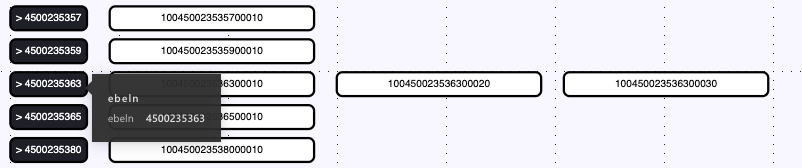
Sie können eine Hierarchieansicht erstellen, indem Sie mehrere Felder in das Feld Identifier ziehen. Die Reihenfolge der Felder bestimmt die Reihenfolge der Hierarchie. Nutzen Sie nun das Icon  um die Hierarchie zu erweitern, jeder Klick lädt eine weitere Ebene der Hierarchie. Nun sehen Sie am Indexknoten ein Pfeilsymbol, welches Sie nutzen können, um jede Zeile der Hierarchie auszuklappen.
Der Beleg 4500235363 hat drei Positionen, also Fälle, die unterhalb der Hierarchieebene 4500235363 liegen. Wenn Sie auf das Pfeilsymbol klicken, werden diese Fälle angezeigt.

Hinzufügen von Schwimmbahnen
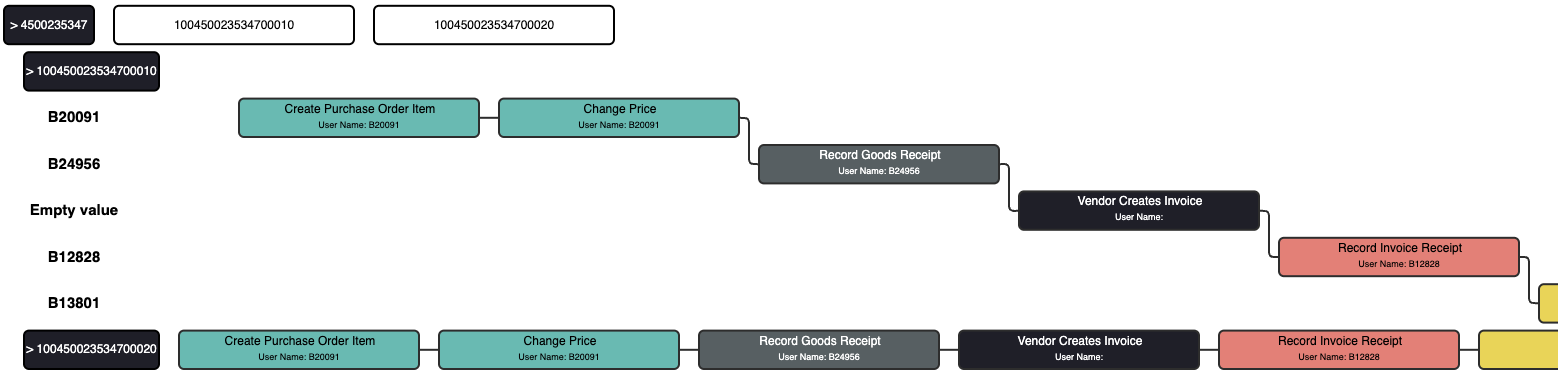
Sie können Schwimmbahnen hinzufügen, indem Sie ein Feld in das Feld Schwimmbahnen ziehen. Auf der untersten Ebene einer Hierarchie, oder wenn keine Hierarchie vorhanden ist, wird jede Zeile als Schwimmbahn angezeigt. Die letzte Zeile kann durch einen Klick auf den Indexknoten ausgeklappt werden und die Schwimmbahnen werden angezeigt. In Komination mit der Hightlight-Funktion können Sie so z. B. die Aktivitäten nach Nutzergruppen einfärben und hervorheben.
Hervorhebung des Zielprozesses
Sie können Ihren Zielprozess zum Variants / Case Analyzer hinzufügen, um die Aktivitäten hervorzuheben, die mit ihm übereinstimmen oder von ihm abweichen. Fügen Sie einfach die Measure TargetProcess zum Bucket Target process hinzu und aktivieren Sie sie im Einstellungsfenster.

Einstellungen
In den folgenden Kapiteln werden die möglichen Einstellungen erläutert.
Anzeige-Einstellungen
Im Untermenü Anzeigeeinstellungen können Sie die Standardanzeigeeinstellungen für den Variants / Case Analyzer anpassen.
| Einstellung | Beschreibung |
|---|---|
Gleiche Größe für alle Elemente | Legt fest, ob alle Aktivitätselemente gleich groß sein sollen oder nicht. |
Schriftgröße | Mit der Einstellung Schriftgröße können Sie die Schriftgröße der Ereignisse ändern. |
Start und Ende anzeigen | Mit der Einstellung 'Start' und 'Ende' anzeigen können Sie einstellen, ob Start und Ende als separater Chevron angezeigt oder ausgeblendet werden sollen. |
Zeige Highlightwert am Knoten | Mit der Einstellung wird eingestellt, ob der Highlightwert auch direkt am Knoten angezeigt wird, oder nur für die Farbgebung und Legende genutzt wird. |
Zeige Aktivitätswerte am Knoten | Mit der Einstellung kann eingestellt werden, ob die Aktivitätswerte auch direkt am Knoten angezeigt werden sollen. Standardmäßig schließt dies den Highlightwert ein. |
Zeige Text des Aktivitätwertes | Mit der Einstellung wird eignestellt, ob der Text des Aktivitätswertes angezeigt werden soll oder nur der Wert. |
Anzahl der Aktivitätwerte | Mit der Einstellung wird die maximale Anzahl der Aktivitätswerte am Knoten eingestellt (1-4). |
Limit der angezeigten Aktivitäten pro Zeile | Mit der Einstellung können Sie die Anzahl der Aktivitäten einstellen, die pro Zeile geladen werden. Mit einem Button am Ende der Zeile können inkrementell neue Aktivitäten hinzugeladen werden. |
Limit der angezeigten Zeilen pro Ebene | Mit der Einstellung können Sie die Anzahl der Zeilen einstellen, die pro Ebene geladen werden. Mit einem Button am Ende der Zeilen können inkrementell neue Zeilen hinzugeladen werden. |
Index-Einstellungen
Einstellungen für die Indexfelder der einzelnen Prozessvarianten.
| Einstellung | Beschreibung |
|---|---|
Rect color | Füllfarbe der Indexfelder. |
Start- und Endknotenfarbe | Füllfarbe der Felder Start und Ende. |
Chevron-Einstellungen
Einstellungen für die Ereignisfelder der einzelnen Prozessvarianten / Fälle. Wenn ein Highlight-Wert angegeben wird, werden alle Highlight-Kategorien angezeigt.
| Einstellung | Beschreibung |
|---|---|
Art der Farbgebung | Legt fest, ob die Farbgebung anhand einer Farbe (Einheitlich), eines Farbverlaufes (Gradient) oder auf der Grundlage der Aktivität oder des Highlight-Werts (Nach Kategorie) erfolgen soll. |
Farbe | Legt die einheitliche Farbe bzw. Startfarbe des Farbverlaufs fest. Wenn nach Kategorien gefärbt werden soll, wird jeder angezeigte Aktivitätsname/Kategorie angezeigt und die Farbe kann angepasst werden. |
Legenden-Einstellungen
Im Untermenü Legenden-Einstellungen können Sie die Standard-Legenden-Einstellungen für den Variants / Case Analyzer anpassen.
| Einstellung | Beschreibung |
|---|---|
Legende anzeigen | Legt fest, ob die Legende angezeigt werden soll. |
Legendenposition | Legt die Position der Legende fest. |
Titel anzeigen | Legt fest, ob der Titel der Legende angezeigt werden soll. |
Titel | Der Titel der Legende. |
Farbe | Legt die Farbe der Legende fest. |
Schriftfamilie | Legt die Schriftfamilie der Legende fest. |
Schriftgröße | Legt die Schriftgröße der Legende fest. |
Zielprozess-Einstellungen
Im Untermenü Zielprozesseinstellungen können Sie die Standard-Zielprozesseinstellungen für den Variant Analyzer anpassen.
| Einstellung | Beschreibung |
|---|---|
Knoten einfärben | Flagge, ob der gesamte Knoten eingefärbt werden soll, oder nur der Strich des Chevrons. |
Farbe für Konformität | Die Farbe, die für Aktivitäten verwendet wird, die mit dem Zielprozess konform sind. |
Farbe für Abweichung | Die Farbe, die für Aktivitäten verwendet wird, die nicht mit dem Zielprozess übereinstimmen. |
Strichstärke | Strichstärke, die verwendet wird, wenn Farbknoten auf false gesetzt ist. |
Lade-Einstellungen
Im Untermenü Ladeeinstellungen können Sie die Standard-Ladeeinstellungen für den Variant / Case Analyzer anpassen.
| Einstellung | Beschreibung |
|---|---|
Maximale Ladedauer | Die maximale Ladedauer in Sekunden. Wenn die Ladedauer überschritten wird, werden keien neuen Daten mehr geladen. |