
Process Analyzer
Einrichtung
Importieren Sie das Visual über das Menü in den bestehenden Bericht, der Name des Visuals ist psProcessAnalyzer.pbiviz.
Arbeiten mit den Vorlagendateien
Innerhalb der process.science Vorlagedateien haben alle Visuals keinen Lizenzschlüssel. Bevor Sie mit den Vorlagedateien arbeiten können, müssen Sie den mitgelieferten Lizenzschlüssel hinzufügen, wie im Kapitel Laden des Lizenzschlüssels in den Bericht beschrieben.
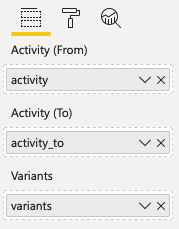
Danach müssen mindestens die Dimensionen Activity, Activity_To & Varianten aus der Eventlog-Tabelle zum Visual hinzugefügt werden. Dann wird der Prozessgraph gezeichnet.
Wichtig
Um im Editiermodus arbeiten zu können, müssen Sie das Measure UserName aus der Tabelle Cases in das Feld User Name des Visuals ziehen.
Das Visual hat das folgende Symbol im Menü:

Lesezeichen verwenden
Um den Process Analyzer mit Lesezeichen verwenden zu können, muss das Feld Filter aus den Tabellen FilterAnd und FilterOr zum Visual hinzugefügt werden.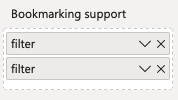
Funktionalitäten
Der Process Analyzer von process.science bietet Ihnen eine Reihe von Funktionalitäten, um Ihre Prozesse so detailliert wie möglich zu analysieren. Diese werden in den folgenden Kapiteln beschrieben.
Anzeigemodus ändern
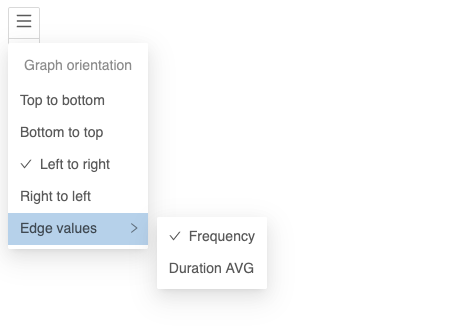
Über das Feld Kantenwerte können weitere Dimensionen eingegeben werden, die dann an den Kanten der Prozessgrafik angezeigt werden. Abhängig von diesem Wert wird auch die Dicke und Farbintensität der Kanten verändert. Werden mehrere Dimensionen eingegeben, so kann über das Menü Kantenwerte innerhalb des Visuals zwischen diesen umgeschaltet werden. Der aktuell gewählte Modus wird durch ein Häkchen hervorgehoben.
Hinzufügen von zusätzlichen Informationen zu Knoten und Kanten
Wie im vorherigen Abschnitt beschrieben, können Sie dem Diagramm zusätzliche Daten hinzufügen, die im Diagramm angezeigt werden, und das Aussehen des Diagramms verändern. Die folgenden vier Optionen sind verfügbar:
Kantenwerte : Fügen Sie einen oder mehrere Werte hinzu, die an den Übergängen des Diagramms angezeigt werden sollen. Diese werden verwendet, um die Sättigung und Dicke auf der Grundlage des Wertes der Maßnahme zu ändern. Sie können den aktuell ausgewählten Kantenwert wie im vorherigen Abschnitt beschrieben ändern.
Kanten-Pop-up-Werte : Fügen Sie einen oder mehrere Werte hinzu, die im Pop-up-Fenster der Übergänge angezeigt werden, wenn Sie den Mauszeiger über die Übergänge bewegen. Diese Werte ändern weder die Sättigung noch die Dicke des Diagramms und werden auch nicht im Menü Anzeigemodus angezeigt. Jede Maßnahme, die Sie in das Feld Kantenwert eingegeben haben, wird automatisch im Pop-up-Fenster angezeigt und muss nicht erneut in das Feld Kantenwerte eingegeben werden.
Aktivitätswerte : Fügen Sie einen Wert hinzu, der an den Knoten des Diagramms angezeigt werden soll. Dieser wird verwendet, um die Sättigung des Knotens basierend auf dem Wert der Maßnahme zu ändern. Auch dieser Wert wird direkt im Knoten angezeigt, wenn er aktiviert ist, wie im Abschnitt Diagramm-Layout erklärt.
Aktivitäts-Pop-up-Werte : Fügen Sie einen oder mehrere Werte hinzu, die im Aktivitäts-Pop-up angezeigt werden sollen, wenn Sie den Mauszeiger über eine Aktivität bewegen. Diese Werte ändern nicht die Sättigung der Aktivitäten im Diagramm und werden nicht im Knoten selbst angezeigt. Die Maßnahme, die Sie in das Feld Aktivitätswert eingegeben haben, wird automatisch im Popup-Fenster angezeigt und muss nicht erneut in das Feld Aktivitätswerte eingegeben werden.
Arbeiten mit Zeiträumen
Wenn Sie Felder verwenden möchten, die als Dauer angezeigt werden sollen, müssen Sie diese mit mindestens einem der folgenden Wörter benennen (Groß- und Kleinschreibung wird nicht berücksichtigt): duration, dauer, durata, duración, durée, czas trwania, duração. Nur dann können sie als Dauer und nicht als normale Zahl angezeigt werden.
Anzeigerichtung ändern
Sie können die Anzeigerichtung des Diagramms jederzeit während der Analyse ändern. Die verschiedenen Anzeigerichtungen finden Sie unter dem Menüpunkt in der oberen linken Ecke des Visuals. Dies hat keinen Einfluss auf die Standardausrichtung des Graphen, verfahren Sie wie im Abschnitt Diagramm-Layout beschrieben.
Filtern
Es stehen verschiedene Filteroptionen zur Verfügung, die in den folgenden Kapiteln beschrieben werden.
Ereignis-Filterung
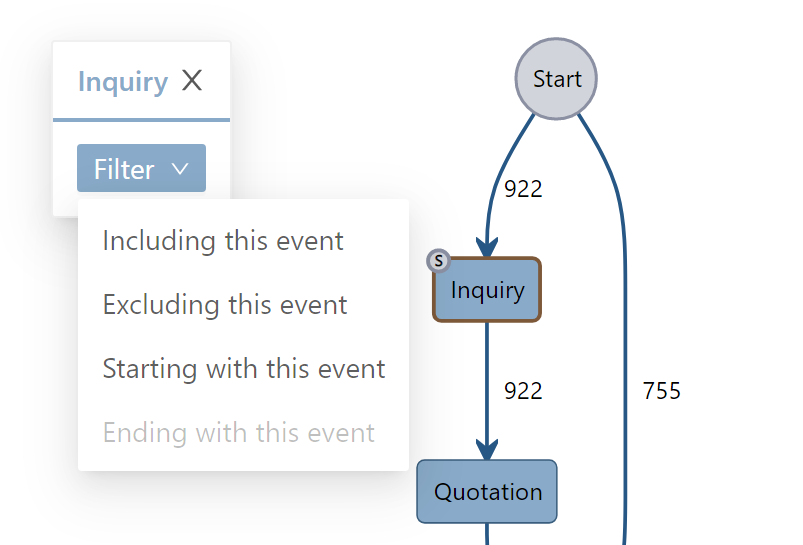
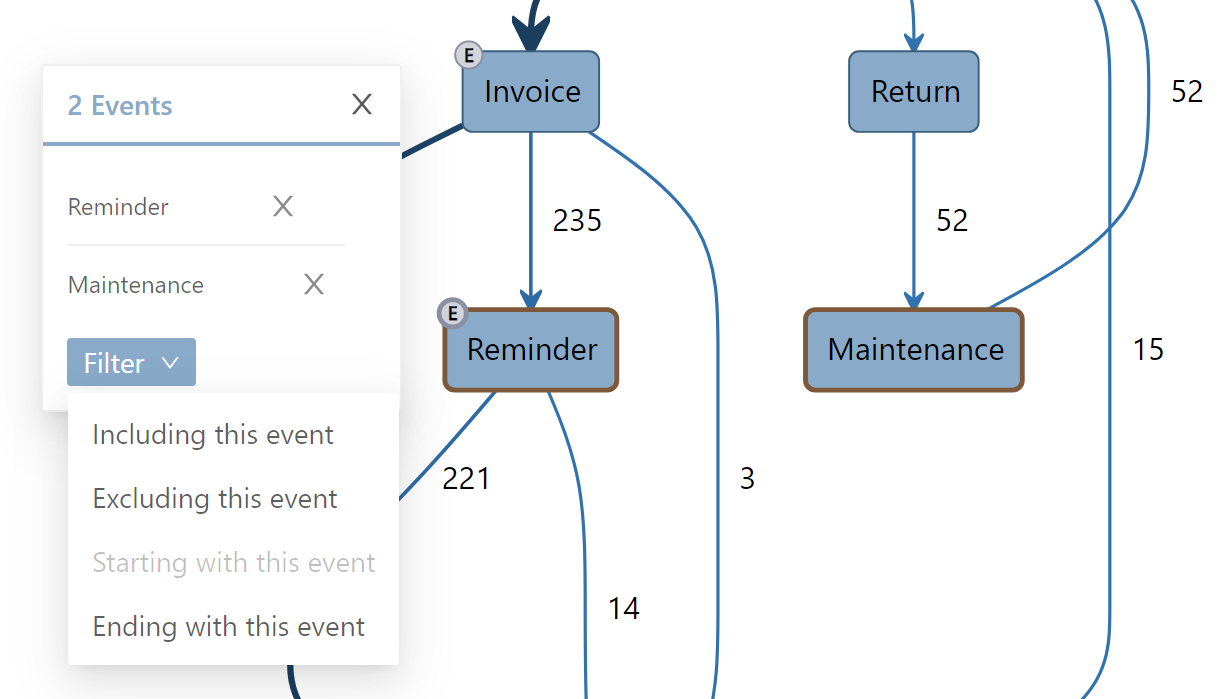
Wenn Sie auf ein Ereignis klicken, öffnet sich das Detail- und Filterfenster, in dem Sie das Diagramm auf die folgenden vier Arten filtern können:
Einschließlich dieses Ereignisses : Zeigt alle Prozessvarianten an, die das ausgewählte Ereignis mindestens einmal enthalten.
Ausschluss dieses Ereignisses : Zeigt alle Prozessvarianten an, die das ausgewählte Ereignis nicht enthalten.
Beginnend mit diesem Ereignis : Zeigt alle Prozessvarianten an, die mit dem ausgewählten Ereignis beginnen.
Endet mit diesem Event : Zeigt alle Prozessvarianten an, die mit dem ausgewählten Event enden oder sich zum Zeitpunkt des Datenabzuges in diesem Status befinden.
Info
Wenn eine Filteroption ausgegraut ist, bedeutet dies, dass es keinen (neuen) Fall für diese Option gibt.
Filterung von Übergängen
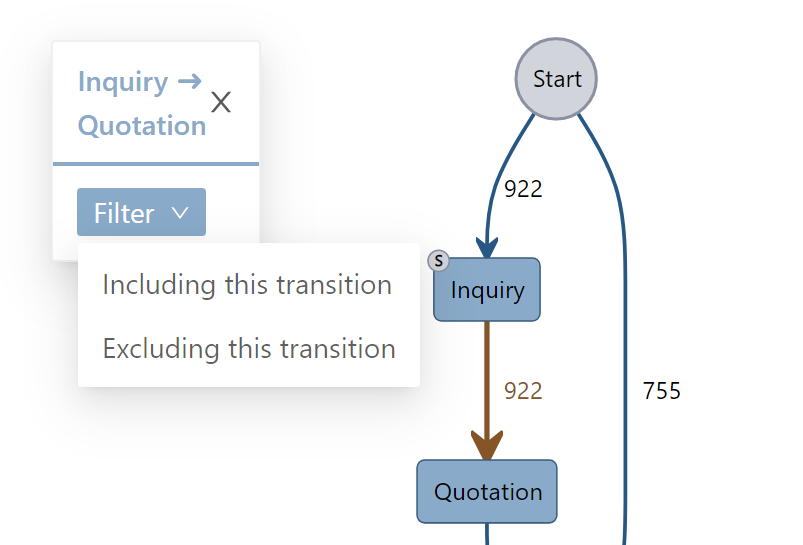
Wenn Sie auf einen Prozessübergang klicken, öffnet sich das Detail- und Filterfenster, in dem Sie das Diagramm auf die folgenden zwei Arten filtern können:
Einschließlich dieses Übergangs : Zeigt alle Prozessvarianten an, die den ausgewählten Übergang enthalten.
Diesen Übergang ausschließen. : Zeigt alle Prozessvarianten, die den ausgewählten Übergang nicht enthalten.
Auswählen mehrerer Ereignisse und Übergänge
Wenn Sie beim Klicken auf ein Ereignis oder einen Übergang die Umschalttaste gedrückt halten, wird die Mehrfachauswahl eingeleitet. Alle ausgewählten Übergänge oder Ereignisse werden im Fenster angezeigt und können durch das X am Ende der Zeile entfernt werden. Es stehen die gleichen Filteroptionen zur Verfügung wie bei der einfachen Auswahl, allerdings wird hier eine ODER-Verknüpfung für alle Ereignisse und Übergänge erstellt.
Aktivitätsgruppen
Wenn Sie das Ereignisprotokoll mit Aktivitätsgruppen transformiert haben, können Sie die Informationen der detaillierten Aktivitätsliste oder den Namen der Gruppe im Process Analyzer über den Bereich Aktivitätsgruppen hinzufügen. Aktivieren Sie dazu den Schalter Gruppieren und fügen Sie das Suffix Grouped im Abschnitt Unterschiedliche Tabellensuffixe in den Prozesseinstellungen hinzu.
Drillthrough
Sie können die Power BI Drillthrough-Funktion für Ereignisse nutzen. Um dies zu aktivieren, müssen Sie die modernen Visual Tooltips aktivieren, wie in diesem Artikel erklärt.
Schwimmbahnen
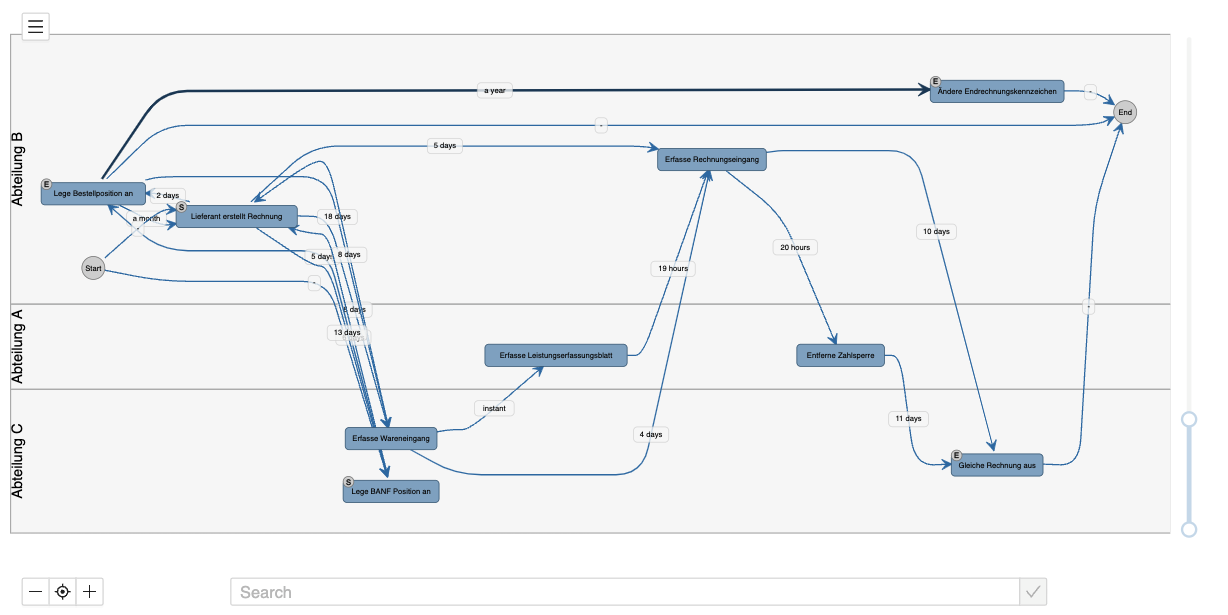
Sie können Aktivitäten in Schwimmbahnen gruppieren, indem Sie jeder Aktivität einen Namen für die Schwimmbahn hinzufügen und diesen Wert zum Bereich Schwimmbahnen hinzufügen.
Aktivitätslegende
Sie können Aktivitäten auf der Grundlage bestimmter Werte (z. B. Quellsystem) hervorheben, indem Sie dem Bereich Aktivitätslegende Werte hinzufügen. In der Formatierungsleiste können Sie dann die Darstellung der Legende und der Aktivitäten ändern.
Komplexität des Prozessdiagramms anpassen
Am rechten Rand des Visuals befindet sich ein Schieberegler, mit dem Sie die Anzahl der angezeigten Prozessvarianten einstellen können. Zu Beginn sind seltene Prozessvarianten ausgeblendet. Sie können sie einblenden, indem Sie den Schieberegler nach oben schieben. Der Schieberegler kann sowohl von oben als auch von unten verschoben werden, so dass Sie genau einschränken können, welche Prozessvarianten angezeigt werden sollen.
Info
Der Schieberegler ist deaktiviert, wenn keine neuen Prozessvarianten hinzugefügt werden können.
Ereignis- und Übergangssuche
Die Ereignis- und Übergangssuche ist ein Textfeld im unteren Teil des Visuals. Es hilft bei der Suche nach bestimmten Ereignissen und Übergängen in komplexen Diagrammen.
Die Eingabe von Ereignis A-> findet alle Übergänge ausgehend von Ereignis A. Der Pfeil trennt das Ereignis von den nächsten möglichen Ereignissen, so dass ->Ereignis A alle Übergänge findet, die zu Ereignis A führen.
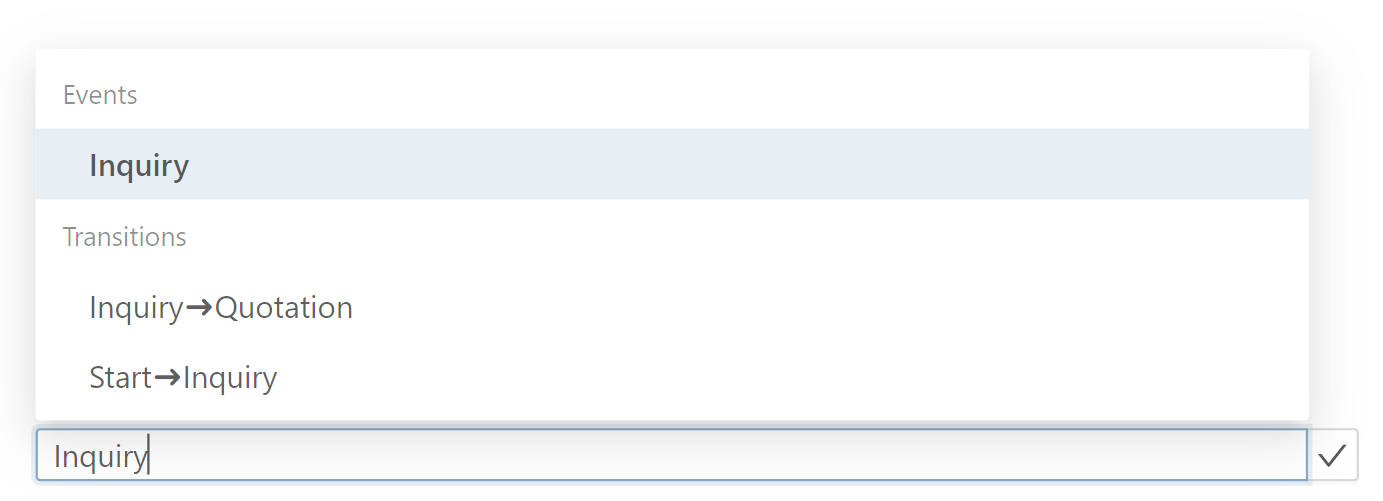
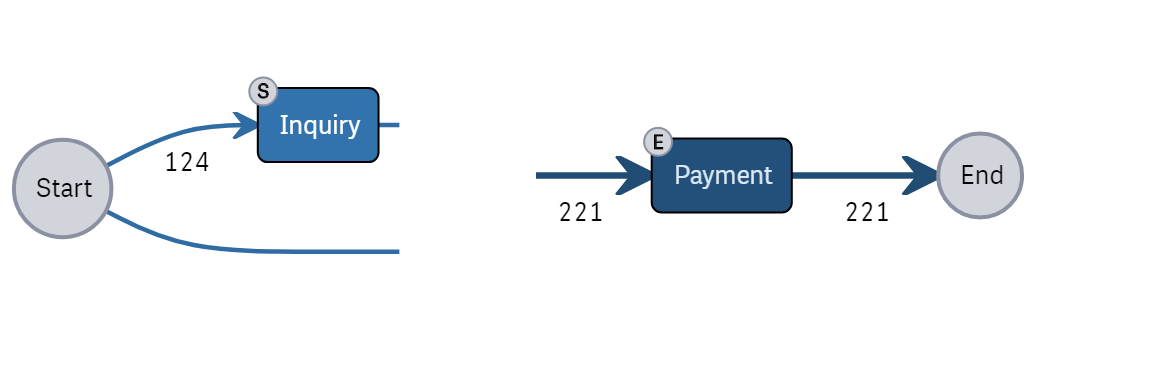
In großen Graphen ist es auch schwierig, Start- und Endknoten zu finden. Um die Suche zu erleichtern, werden die Knoten hervorgehoben, wenn sie ein Startknoten (S), ein Endknoten (E) oder beides (S/E) sind.
Aktivitätsdetails im Filter-Pop-up
Sie können Detailtexte und Links zu Aktivitäten hinzufügen, die dann im Filter-Pop-up angezeigt werden. Fügen Sie einfach Daten in den Bereich Aktivitätsdetails ein. Wenn Sie Links hinzufügen möchten, muss der Typ des Feldes WebURl sein, der Name des Feldes wird der Anzeigename des Links.
Aktivitätssymbole
Sie können dem Diagramm Aktivitätssymbole hinzufügen, indem Sie einen Base64-String oder einen Unicode in den Bereich "Aktivitätssymbol" einfügen. Sie können die Position des Symbols in den Einstellungen ändern.
Einstellungen
In den folgenden Kapiteln werden die möglichen Einstellungen erläutert.
Prozess-Einstellungen
Im Untermenü Prozesseinstellungen können Sie die Einstellungen zum Prozess selbst vornehmen.
| Einstellung | Beschreibung |
|---|---|
Schleifen anzeigen | Mit der Einstellung Schleifen anzeigen können Sie entscheiden, ob Schleifen im Prozessdiagramm angezeigt werden sollen. Eine Schleife ist definiert als ein Übergang von Ereignis A zu demselben Ereignis A. |
Gruppenmodus | Kennzeichen, ob der aktuelle Process Analyzer Aktivitätsgruppen anzeigt oder nicht. Wird verwendet, um zu bestimmen, welches Gruppensymbol angezeigt werden soll: + oder -. |
Unterschiedliches Tabellensuffix | Fügen Sie das Suffix der zusätzlichen Ereignisprotokoll-Filtertabellen hinzu, wenn Sie mit mehreren Ereignisprotokollen im selben Power BI-Bericht arbeiten. Zum Beispiel Grouped, wenn Sie mit Gruppen arbeiten. |
Unterschiedlicher Tabellenprefix | Fügen Sie einen Prefix für die Filtertabellen hinzu, falls ihre Namenskonventionen von den Standardkonventionen abweichen. Zum Beispiel v_, wenn Ihre Filtertabellen mit v_ beginnen. |
Diagramm-Layout
Im Untermenü Diagramm-Layout können Sie die Standardeinstellungen für das Layout des Prozessdiagramms anpassen.
| Einstellung | Beschreibung |
|---|---|
Grafikausrichtung | Mit der Einstellung Grafikausrichtung können Sie die Grafikausrichtung auswählen, die standardmäßig beim ersten Laden der Erweiterung ausgewählt werden soll. |
Knotenabstand | Die Einstellung Knotenabstand passt den Abstand zwischen den Knoten im Rang, d. h. einer Ebene des Graphen, an. |
Rangabstand | Die Einstellung Rangabstand stellt den Abstand zwischen Ranks, d.h. den Ebenen des Graphen, ein. |
Rand (X-Achse) | Die Einstellung Rand (X-Achse) passt den Abstand auf der Horizontalen des Graphen zum Rand des Graphencontainers an. |
Rand (Y-Achse) | Die Einstellung Rand (X-Achse) passt den Abstand auf der Vertikalen des Diagramms zum Rand des Diagramm-Containers an. |
Kanten
Im Untermenü Kanten können Sie die Standardeinstellungen für das Layout der Prozesskanten anpassen.
| Einstellung | Beschreibung |
|---|---|
Hauptfarbe | Die Hauptfarbe, die verwendet wird, wenn die Farbskala deaktiviert ist. |
Farbskala verwenden | Wählen Sie, ob die Farbskala verwendet werden soll. |
Minimalfarbe | Die Farbe der Kanten mit dem minimalen Kantenwert. |
Maximale Farbe | Die Farbe der Kanten mit dem maximalen Kantenwert. |
Breitenskala verwenden | Wählen Sie aus, ob Sie die Breitenskala verwenden möchten. |
Minimale Breite | Die Breite der Kanten mit dem minimalen Kantenwert. |
Maximale Breite | Die Breite der Kanten mit dem maximalen Kantenwert. |
Anzahl der Gruppen | Die Anzahl der Gruppen, die für die Breiten- und Farbskala verwendet werden. |
Anzahl der Kantenwerte | Die Anzahl der Kantenwerte, die zeitgleich im Diagramm angezeigt werden. |
Knoten
Im Untermenü Knoten können Sie die Standardeinstellungen für das Layout der Prozessknoten anpassen.
| Einstellung | Beschreibung |
|---|---|
Hauptfarbe | Die Hauptfarbe, die verwendet wird, wenn die Farbskala deaktiviert ist. |
Farbskala verwenden | Schalter zur Aktivierung des Farbskala-Modus. Die Knoten werden auf der Grundlage ihres Aktivitätswerts hervorgehoben. |
Skalierungsmodus | Legen Sie fest, ob die Schwellenwerte als absolute oder prozentuale Werte angezeigt werden sollen. |
Erster Schwellenwert | Der erste Schwellenwert liegt zwischen dem Mindestwert und der von Ihnen eingegebenen Zahl. |
Zweiter Schwellenwert | Der zweite Schwellenwert reicht von der eingegebenen Zahl bis zum Höchstwert. Die Werte zwischen dem ersten und zweiten Schwellenwert bilden die dritte Gruppe. |
Erste Bereichsfarbe | Die Farbe der Knoten innerhalb des ersten Schwellenwerts. Wird nur verwendet, wenn der Skalierungsmodus nicht auf linear eingestellt ist. |
Zweite Bereichsfarbe | Die Farbe der Knoten innerhalb des zweiten Schwellenwerts. Wird nur verwendet, wenn der Skalierungsmodus nicht auf 'linear' eingestellt ist. |
Farbe des dritten Bereichs | Die Farbe der Knoten innerhalb des dritten Schwellenwerts. Wird nur verwendet, wenn der Skalierungsmodus nicht auf 'linear' eingestellt ist. |
Minimale Farbe | Die Farbe der Knoten mit dem minimalen Knotenwert. Wird nur verwendet, wenn der Skalierungsmodus auf 'linear' eingestellt ist. |
Maximale Farbe | Die Farbe der Knoten mit dem maximalen Knotenwert. Wird nur verwendet, wenn der Skalierungsmodus auf 'linear' eingestellt ist. |
Anzahl der Gruppen | Die Anzahl der Gruppen, die für die Breiten- und Farbskala verwendet werden. Wird nur verwendet, wenn der Skalierungsmodus auf linear eingestellt ist. |
Aktivitäten-Layout
Im Untermenü Aktivitätslayout können Sie die Standardeinstellungen für das Aktivitätslayout des Prozessdiagramms anpassen.
| Einstellung | Beschreibung |
|---|---|
Gruppensymbol anzeigen | Wählen Sie, ob die gruppierten Infosymbole auf den Ereignissen (+ oder -) ein- oder ausgeblendet werden sollen. |
Start- und Endindikator anzeigen | Wählen Sie aus, ob die Infosymbole S, E oder S/E auf den Ereignissen angezeigt werden sollen oder nicht. |
Gleiche Größe für alle Ereignisse | Wählen Sie, ob alle Aktivitäten die gleiche Größe haben sollen (Größe des größten Knotens). |
Aktivitätswerte anzeigen | Wählen Sie, ob der angegebene Aktivitätswert im Knoten und im Tooltip oder nur im Tooltip angezeigt werden soll. |
Text des Aktivitätswertes anzeigen | Wählen Sie aus, ob Sie den Namen der Maßnahme vor dem Aktivitätswert anzeigen möchten. |
Anzahl der Aktivitätswerte | Wählen Sie die Anzahl der Aktivitätswerte, die Sie direkt auf dem Knoten anzeigen möchten. |
Zeilenumbruch | Die Anzahl der Wörter, nach denen ein Zeilenumbruch erfolgen soll. 0 bedeutet keinen Zeilenumbruch. |
Fortschrittsbalken anzeigen | Wählen Sie, ob der Fortschrittsbalken ein- oder ausgeblendet werden soll: Lesen Sie mehr. |
Farbe des Fortschrittsbalkens | Die Farbe des Fortschrittsbalkens. |
Zeige Aktivitätsicon | Ein Aktivitätssymbol anzeigen (entweder als Base64 oder Unicode). |
Iconposition | Position des Symbols (linke oder rechte untere Ecke). |
Icongröße | Die Größe des Symbols (10 - 25). |
Fortschrittsbalken
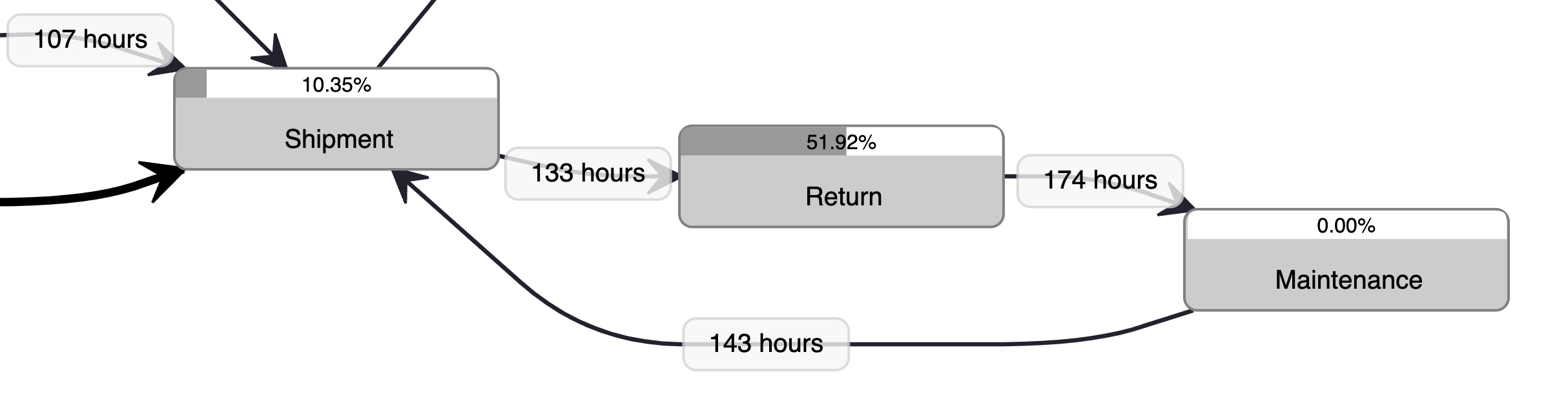
Der Fortschrittsbalken kann als Alternative zur normalen Anzeige von Aktivitätswerten verwendet werden und ist besonders nützlich für Prozentwerte. Der Maximalwert des Fortschrittsbalkens ist immer der höchste Wert des Aktivitätswertes. Nur wenn der Wert als Prozentwert gekennzeichnet ist, wird der Maximalwert automatisch auf 100% gesetzt.
Zielprozess
Im Untermenü Zielprozess können Sie die Standardeinstellungen für den Zielprozess anpassen.
Aktivieren des Zielprozesses
Mit der Einstellung Zielprozess aktivieren können Sie Ihre Zielprozesse in der Prozessgrafik hervorheben, um Abweichungen direkt zu sehen und auch Filter für sie zu erstellen. Wenn diese Einstellung aktiviert ist, muss die Kennzahl targetProcesses aus der Tabelle TargetProcesses zum Visual hinzugefügt werden. Sie können dieser Tabelle weitere Zielprozesse mit der folgenden Syntax hinzufügen:
Ereignis A, Ereignis B, Ereignis C, Ereignis D&&Ereignis A, Ereignis B, Ereignis D
Die Ereignisse werden, durch ein Komma getrennt, in der Reihenfolge des Zielprozesses aneinandergereiht. Sollen mehrere Zielprozesse dargestellt werden, so können diese durch && getrennt werden. Ein Beispiel wird in der Dashboard-Vorlage bereitgestellt. Durch Aktivieren des Zielprozesses wird im Visual der Menüpunkt Zielprozessfilter angezeigt. Hier kann ein Filter für alle Prozessvarianten erstellt werden, die den Zielprozess enthalten oder von ihm abweichen.
Vollständigen Zielprozess anzeigen
Zusätzlich zur eigentlichen Zielprozess-Einstellung kann mit der Einstellung Zielprozess ungefiltert anzeigen festgelegt werden, ob immer der gesamte Zielprozess angezeigt werden soll, auch wenn ein bestimmtes Ereignis in der aktuellen Auswahl nicht vorhanden ist, oder ob die vorhandenen Ereignisse hervorgehoben werden sollen, wenn sie Teil des Zielprozesses sind.
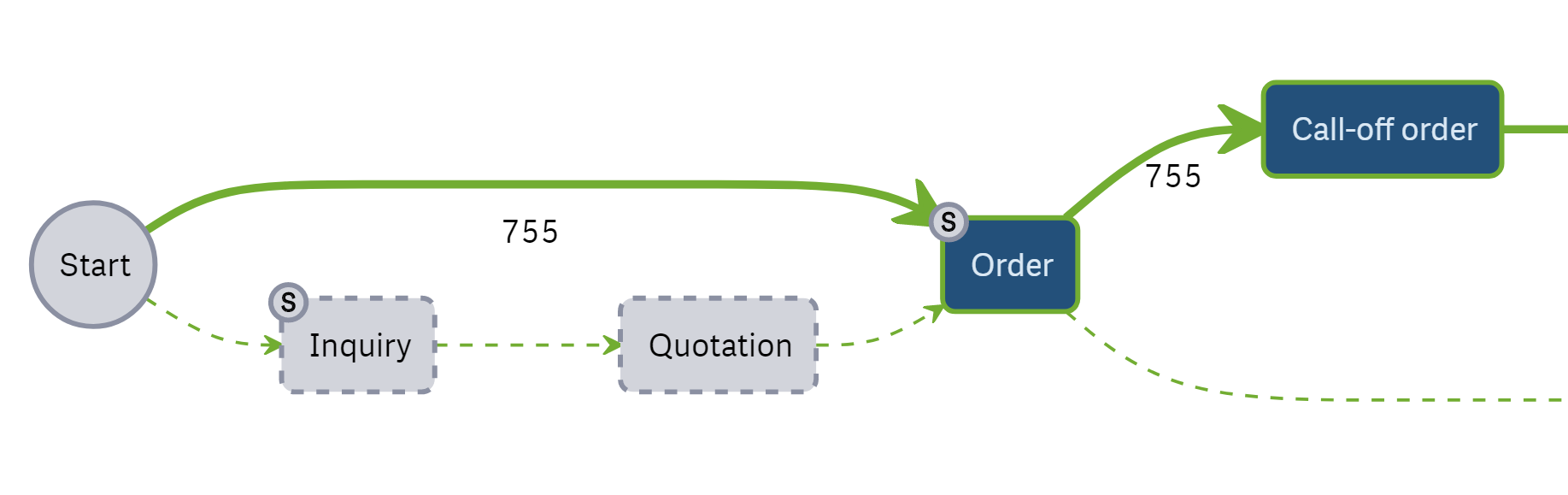
Ist sie aktiviert, sind die folgenden Optionen für Aktivitäten und Übergänge möglich:
Übergänge:
- Modelliert im Zielprozess und im Istprozess: Hervorgehoben mit der Farbe des Zielprozesses.
- Modelliert im Zielprozess, aber nicht im Istprozess: Hervorgehoben mit der Farbe des Soll-Prozesses, gepunktete Linie.
- Nicht modelliert im Soll-Prozess, aber im Ist-Prozess: Hauptfarbe des Ansichtsmodus oder angegebene Farbe in Farbe für Übereinstimmung.
Aktivitäten:
- Modelliert im Soll-Prozess und im Ist-Prozess: Hervorgehoben mit der Farbe des Zielprozesses.
- Modelliert im Soll-Prozess, aber nicht im Ist-Prozess: Ausgegraut, gepunktete Grenzlinie. Nicht modelliert im Soll-Prozess, aber im Ist-Prozess: Hauptfarbe des Ansichtsmodus oder angegebene Farbe in Farbe für Abweichung.
| Einstellung | Beschreibung |
|---|---|
Ungefilterten Zielprozess anzeigen | Zeigt den vollständigen Zielprozess wie in Den vollständigen Zielprozess anzeigen beschrieben. |
Knoten einfärben | Geben Sie an, ob Sie die Knoten in den Farben des Haupt- oder des Zielprozesses einfärben möchten. |
Farbe für Konformität | Die Farbe, die für Pfade und Aktivitäten verwendet wird, die mit dem Zielprozess konform sind. |
Farbe für Abweichungen automatisch bestimmen | Legen Sie fest, ob abweichende Ereignisse und Übergänge in der Haupt- oder Farbe für Abweichung eingefärbt werden sollen. |
Farbe für Abweichung | Die Farbe, die für Pfade und Aktivitäten verwendet wird, die nicht mit dem Zielprozess übereinstimmen. |
Legende
Im Untermenü Legende können Sie die Standardeinstellungen für die Legende des Prozessdiagramms anpassen.
| Einstellung | Beschreibung |
|---|---|
Knoten einfärben | Umschalten, ob der gesamte Knoten oder nur der Rand hervorgehoben werden soll. |
Randbreite | Breite der Knotenränder, wenn sie hervorgehoben werden. |
Legende anzeigen | Umschalten, ob die Legende angezeigt werden soll. |
Position | Position der Legende, z.B. Oben, Unten, ... |
Title | Schalter, um die Legendenleiste ein- oder auszublenden. |
Legendenname | Der Name, der in der Legende angezeigt werden soll. |
Farbe | Die Farbe der Textbeschriftungen innerhalb der Legendenleiste. |
Schriftfamilie | Die Schriftfamilie der Beschriftungen in der Legendenleiste. |
Textgröße | Die Textgröße der Beschriftungen innerhalb der Legendenleiste. |
Formatierung für Dauer
Im Untermenü Formatierung für Dauer können Sie einstellen, wie die Dauern im Diagramm angezeigt werden sollen. Jede Einstellung kann auf Übergangs- oder Tooltip-Werte angewendet werden.
| Einstellung | Beschreibung |
|---|---|
Automatisches Format | Schaltet um, ob das automatische Format verwendet werden soll. |
Einheiten | Dauereinheit, die verwendet werden soll (z. B. Jahre, Monate, ...). |
Werte runden | Schaltet ein, ob der Wert auf die kleinste angezeigte Einheit gerundet werden soll. |
Maximale Dezimalstellen | Zahl, die eine maximale Dezimalstelle für Float-Werte definiert. |
Schwimmbahnen
Im Untermenü Schwimmbahnen können Sie die Standardeinstellungen für die Schwimmbahnen des Prozessdiagramms anpassen.
| Einstellung | Beschreibung |
|---|---|
Abstand zwischen den Schwimmbahnen | Abstand zwischen den einzelnen Schwimmbahnen in Pixel. |
Randradius | Der Randradius jeder Schwimmbahn. |
Füllfarbe | Die Füllfarbe jeder Schwimmbahn. |
Deckkraft | Die Deckkraft der Füllfarbe für jede Schwimmbahn. |
Strichfarbe | Die Strichfarbe jeder Schwimmbahn. |
Strichbreite | Die Strichbreite jeder Schwimmbahn. |
Textposition | Die Textposition der Schwimmbahnbezeichnungen (links, rechts, oben, unten). |
Schriftfarbe | Die Schriftfarbe der Schwimmbahnbezeichnungen. |
Schriftgröße | Die Schriftgröße der Schwimmbahnbezeichnungen. |
Menü
Im Untermenü Menü können Sie die Standardeinstellungen für die Menü- und Menüpunkte des Prozessdiagramms anpassen.
| Einstellung | Beschreibung |
|---|---|
Navigator einblenden | Blendet den Navigator in der rechten unteren Ecke ein oder aus. |
Kleine Menüpunkte | Die Einstellung Kleine Menüpunkte ermöglicht es Ihnen, die Größe aller Menüpunkte anzupassen. Wenn der Schalter auf Ein gestellt ist, werden alle Menüs kompakter dargestellt. |
Menüfarbe | Die Farbe der Menüpunkte. |
Varianten-Einstellungen
Im Untermenü Varianteneinstellungen können Sie die Standardeinstellungen für die Prozessvarianten anpassen.
| Einstellung | Beschreibung |
|---|---|
Initial angezeigte Varianten | Die Einstellung Initial angezeigte Varianten steuert die Anzahl der initial angezeigten Varianten. Wird der Wert beispielsweise auf 80 gesetzt, werden zunächst die obersten 80 % der Varianten angezeigt, und die Schieberegler für die Granularität werden entsprechend angepasst. Wird hier der Wert 100 gewählt, werden zunächst alle Varianten angezeigt. |