
Events Filter
Einrichtung
Importieren Sie das Visual über das Menü in den bestehenden Bericht, der Name des Visuals ist psEventsFilter.pbiviz.
Arbeiten mit den Vorlagendateien
In den process.science-Vorlagendateien haben alle Visuals keinen Lizenzschlüssel. Bevor Sie mit den Vorlagedateien arbeiten können, müssen Sie den mitgelieferten Lizenzschlüssel hinzufügen, wie im Kapitel Laden des Lizenzschlüssels in den Bericht beschrieben.
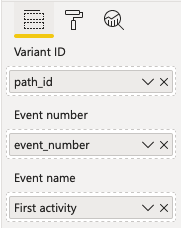
Anschließend müssen Sie die Dimensionen path_id aus der Tabelle Cases und event_number & activity aus der Tabelle Eventlog zum Visual hinzufügen. Für die activity müssen Sie einstellen, dass der erste Datensatz genommen wird. Nachdem Sie dies getan haben, werden die möglichen Ereignisse angezeigt.
Wichtig
Um im Editiermodus arbeiten zu können, müssen Sie das Measure UserName aus der Tabelle Cases in das Feld User Name des Visuals ziehen.
Das Visual hat das folgende Symbol im Menü:

Funktionalitäten
Der Events Filter by process.science bietet die Möglichkeit Abweichungen oder Konformitätsprobleme in Ihrem Prozess aufdecken. Sie können die Reihenfolge der Prozessschritte in Ihrem Prozessablauf analysieren und Rückschlüsse auf die Einhaltung vorgegebener Regeln ziehen. Diese werden in den folgenden Kapiteln beschrieben.
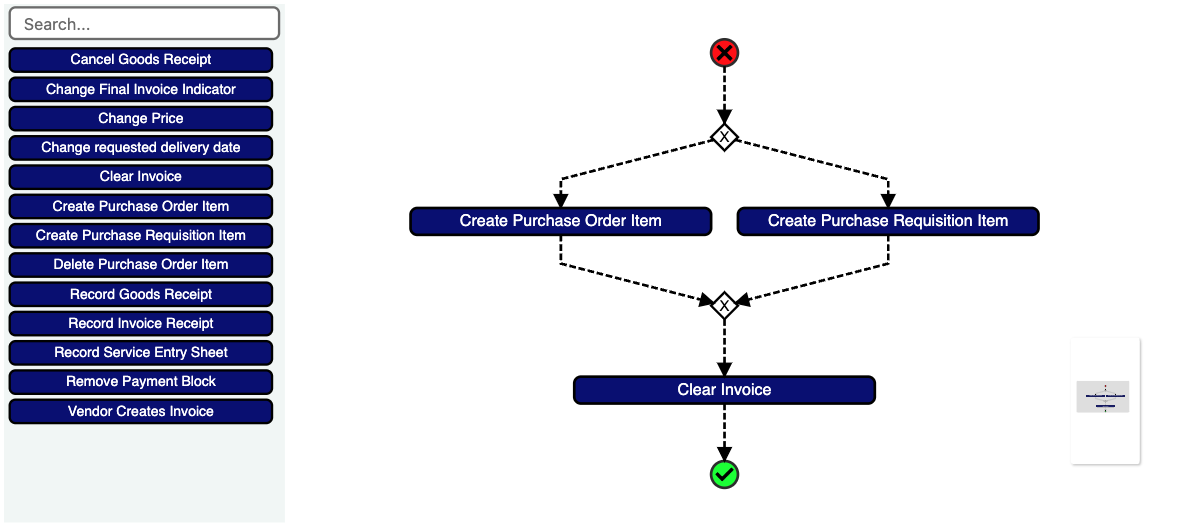
Aktivitätsliste
Aus dieser Liste können Sie die Aktivitäten, mit denen Sie Prozessabläufe erstellen möchten, in das Diagramm ziehen und an den gewünschten Stellen ablegen. Sie können beliebig viele Aktivitäten ziehen und ablegen. Die Aktivitäten können auch mehrfach verwendet werden und über die Suche in der Aktivitätsliste können Sie die gewünschte Aktivität schnell finden.
Prozessablauf bauen
Um einen Prozessablauf zu erstellen, ziehen Sie die gewünschten Aktivitäten aus der Aktivitätsliste in das Diagramm und legen Sie sie an den gewünschten Stellen ab. Sie können die Aktivitäten auch mehrfach verwenden. Wenn Sie eine Aktivität aus dem Diagramm entfernen möchten, klicken Sie auf das X in der oberen rechten Ecke der Aktivität. Sie können Aktivitäten aus dem Diagramm an andere Positionen ziehen, um so den Ablauf zu ändern.
Sequenz
Um eine lineare Sequenz zu bauen, legen Sie die Aktivität zwischen zwei bereits vorhandene Aktivitäten ab. Die Aktivität wird dann zwischen den beiden Aktivitäten eingefügt.
Verzweigung
Um eine Verzweigung zu bauen, legen Sie die Aktivität auf eine bereits vorhandene Aktivität. Die Aktivität wird dann neben der bereits vorhandenen Aktivität eingefügt und es wird eine Verzweigung gebaut. Haben Sie als Standard-Verzweigungstyp "Immer auswählen" gewählt, müssen Sie dann den Typ für diese Verzweigung wählen, indem Sie die entsprechende Raute klicken. Legen Sie eine Aktivität auf eine Verzweigung (die Raute mit x oder +), um dieser Verzweigung einen weiteren Zweig hinzuzufügen. Durch einen Klick auf die Verzweigung kann der Typ der Verzweigung geändert werden. Es gibt die folgenden Verzweigungen:
| Verzweigung | Abbildung | Beschreibung |
|---|---|---|
Parallel | 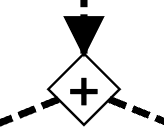 | Alle Aktivitäten aus allen Zweigen müssen ausgeführt worden sein, bevor die nachfolgenden Aktivitäten ausgeführt werden. Die Reihenfolge der Zweige spielt dabei keine Rolle. |
Alternativ | 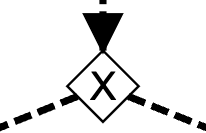 | Die Aktivitäten aus einem der Zweige müssen ausgeführt worden sein, bevor die nachfolgenden Aktivitäten ausgeführt werden. Die Reihenfolge der Zweige spielt dabei keine Rolle. |
Vorschau
Wenn Sie eine Aktivität über das Diagramm ziehen, wird eine Vorschau gezeigt wie der Prozessablauf aussehen wird, wenn Sie die Aktivität an dieser Stelle ablegen. Alles, was zur Vorschau gehört, wird in der Vorschaufarbe angezeigt.
Aktivitätsverbindungen setzen
Eine Aktivität kann von der nachfolgenden Aktivität in der Sequenz direkt gefolgt, eventuell gefolgt, nicht direkt gefolgt oder nicht eventuell gefolgt werden. Die genaue Beschreibung (inkl. Abbildung) entnehmen Sie bitte der Tabelle:
| Verbindung | Abbildung | Beschreibung |
|---|---|---|
direkt gefolgt | 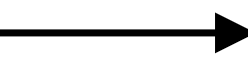 | Die Aktivität muss direkt nach der vorherigen Aktivität folgen. |
gefolgt | 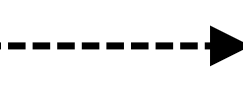 | Die Aktivität muss irgendwann nach der vorherigen Aktivität folgen. |
nicht direkt gefolgt | 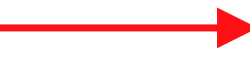 | Die Aktivität darf nicht direkt nach der vorherigen Aktivität folgen. |
nicht gefolgt |  | Die Aktivität darf nicht nach der vorherigen Aktivität folgen. |
Wie man die Beziehungen zwischen den Aktivitäten festlegt
Die Pfade zwischen den Aktivitäten legen fest, ob die Aktivitäten direkt oder indirekt gefolgt sind. Durch einen Linksklick auf den Pfeil wird von direkt auf indirekt und umgekehrt gewechselt.
Die Aktivitäten legen fest, ob diese inkludiert oder exkludiert werden sollen. Durch einen Rechtsklick auf die Aktivität wird zwischen inkludiert und exkludiert gewechselt.
Es können auch mehrere Pfade/Aktivitäten gleichzeitig ausgewählt werden. Durch einen Klick auf ein Gateway werden alle nachfolgenden Pfade/Aktivitäten geändert.
Filtern
Immer wenn ein neuer Pfad gebaut wird, wird geprüft, ob es zu diesem Pfad mögliche Varianten gibt. Gibt es Varianten ist das Filter Icon  aktiv und es können Varianten ausgewählt werden, indem das Icon geklickt wird. Ist das Icon inaktiv
  , gibt es keine Varianten und es kann nicht gefiltert werden. Der aktuelle Graph kann über das Icon
  oben im Graphen zurückgesetzt werden. Dieser Button löscht nicht den Filter in Power BI.
Wenn ein bestehender Filter aktiv ist wird im linken oberen Bereich ein Filter Icon  angezeigt. Über dieses Icon kann der Filter zurückgesetzt werden. Dieser Button löscht nicht den Graphen im Visual.
Einstellungen
In den folgenden Kapiteln werden die möglichen Einstellungen erläutert.
Graphlayout
Hier können die Ausrichtung und Knotenabstände des Graphen eingestellt werden.
| Einstellung | Beschreibung |
|---|---|
Graphausrichtung | Die Ausrichtung des Graphen. |
Knotenabstand | Der Abstand zwischen den Knoten im Graphen. |
Rangabstand | Der Abstand zwischen den Rängen im Graphen. |
Abstand zum Rand | Der Abstand zwischen dem Graphen und dem Rand des Visuals. |
Grapheinstellungen
Hier können die Einstellungen für den Graphen vorgenommen werden.
| Einstellung | Beschreibung |
|---|---|
Knotenfarbe | Die Farbe der Knoten im Graphen. |
Textfarbe | Die Textfarbe für die Knoten im Graphen. |
Farbe für einschließende Aktivitäten | Die Farbe für die einschließenden Aktivitäten im Graphen. |
Farbe für ausschließende Aktivitäten | Die Farbe für die ausschließenden Aktivitäten im Graphen. |
Farbe für Vorschau | Die Farbe für die Vorschau im Graphen. |
Standard-Verzweigungstyp | Der Typ von neuen Verzweigungen. |
Schriftgröße | Die Schriftgröße für die Knoten im Graphen. |
Zeilenumbruch | Die Anzahl der Worte, nach denen ein Zeilenumbruch erfolgen soll. |
Menüeinstellungen
Hier können die Einstellungen für das Menü vorgenommen werden.
| Einstellung | Beschreibung |
|---|---|
Menüposition | Die Position des Menüs. |
Farbe des 'Filtern' Icons | Die Farbe des Filtern Icons. |
Farbe des 'Zurücksetzen' Icons | Die Farbe des Zurücksetzen Icons. |
Farbe des 'Warnung' Icons | Die Farbe des Warnung Icons. |
Zeige Hintergrund | Wenn diese Option aktiviert ist, wird der Hintergrund des Menüs angezeigt. |
Hintergrundfarbe | Die Hintergrundfarbe des Menüs. |
Menügrößenmodus | Der Modus für die Größe des Menüs (automatisch, pixel, prozent). |
Menügröße | Die Größe des Menüs. |
Filtereinstellungen
Hier können die Einstellungen für den Filter vorgenommen werden.
| Einstellung | Beschreibung |
|---|---|
Graph zurücksetzen, wenn Filter zurückgesetzt wird | Wenn diese Option aktiviert ist, wird der Graph zurückgesetzt, wenn der Filter zurückgesetzt wird. |
Filter zurücksetzen, wenn Graph zurückgesetzt wird | Wenn diese Option aktiviert ist, wird der Filter zurückgesetzt, wenn der Graph zurückgesetzt wird. |