
Histogram Brush
Einrichtung
Importieren Sie das Visual über das Menü in den bestehenden Bericht, der Name des Visuals ist psHistogramBrush.pbiviz.
Arbeiten mit den Vorlagendateien
In den process.science Vorlagedateien haben alle Visuals keinen Lizenzschlüssel. Bevor Sie mit den Vorlagedateien arbeiten können, müssen Sie den mitgelieferten Lizenzschlüssel hinzufügen, wie im Kapitel Laden des Lizenzschlüssels in den Bericht beschrieben.
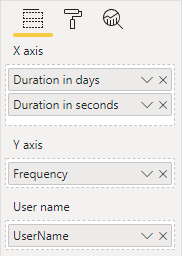
Anschließend müssen Sie eine Dimension zum Bereich der X-Achse und eine Dimension zum Bereich der Y-Achse hinzufügen. Nachdem Sie dies getan haben, wird das Diagramm angezeigt.
Tip
Sie können dem Bereich X-Achse mehrere Dimensionen hinzufügen, um einen Drilldown innerhalb des Visuals zu erstellen.
Wichtig
Um im Editiermodus arbeiten zu können, müssen Sie das Measure UserName aus der Tabelle Cases in das Feld User Name des Visuals ziehen.
Das Visual hat das folgende Symbol im Menü:

Funktionalitäten
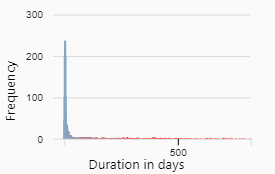
Der Histogram Brush von process.science bietet eine vereinfachte Filterfunktionalität in Kombination mit einem Histogrammdiagramm.
Filtern
Um Daten zu filtern, müssen Sie mit dem Pinsel über den Bereich des Diagramms streichen, der gefiltert werden soll (zwischen). Nach dem Filtern wird der ausgewählte Bereich im Visuals hervorgehoben. Sie können den Bereich jederzeit erweitern, indem Sie die Griffe verwenden oder den gesamten Bereich durch Ziehen verschieben.
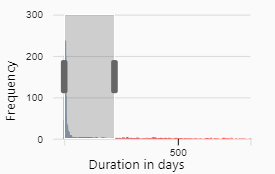
Der erstellte Filter kann durch einmaliges Klicken in den Balkenbereich entfernt werden, oder wenn Sie den gesamten Bereich ausgewählt haben, durch Doppelklicken innerhalb des Visuals.
Einstellungen
In den folgenden Kapiteln werden die möglichen Einstellungen erläutert.
X-Achse
Einstellungen für die X-Achse des Diagramms.
| Einstellung | Beschreibung |
|---|---|
Zeigen | Umschalten, ob die X-Achse angezeigt werden soll. |
Titel anzeigen | Umschalten, ob der Titel der Achse angezeigt werden soll. |
Title | Der Titel der Achse, standardmäßig der Name der X-Achsen-Dimension. |
Balkenbreite | Die Breite der einzelnen Balken im Diagramm. |
Y-Achse
Einstellungen für die Y-Achse des Diagramms.
| Einstellung | Beschreibung |
|---|---|
Zeigen | Umschalten, ob die Y-Achse angezeigt werden soll. |
Titel anzeigen | Umschalten, ob der Titel der Achse angezeigt werden soll. |
Titel | Der Titel der Achse, standardmäßig der Name der X-Achsen-Dimension. |
Gitterlinien anzeigen | Schaltet ein, ob die Gitterlinien angezeigt werden sollen. |
Farbe | Die Farbe der Achsen-Gitterlinien. |
Orientierung | Die Ausrichtung der Y-Achse (links oder rechts). |
Skalierungsoption | Die Skalierungsoption der Y-Achsenbeschriftungen (linear, sqrt, log). |
Farbeinstellungen
Im Untermenü Farbeinstellungen können Sie die Standardfarben der Elemente im Diagramm anpassen.
| Einstellung | Beschreibung |
|---|---|
Farbverlauf verwenden | Schaltet ein, ob ein Farbverlauf für die Einfärbung der Balken verwendet werden soll. |
Standard Balkenfarbe | Die Farbe der Balken, wenn der Farbverlauf nicht verwendet werden soll. |
Startfarbe | Die Startfarbe des Farbverlaufs. |
Endfarbe | Die Endfarbe des Farbverlaufs. |
Pinselfarbe | Die Farbe des Pinsels. |
Pinselgriffsfarbe | Die Farbe der Pinselgriffe. |
Texteinstellungen
Im Untermenü Texteinstellungen können Sie die Texte des Diagramms anpassen.
| Einstellung | Beschreibung |
|---|---|
Schriftgröße | Die Schriftgröße der Beschriftungen im Diagramm. |
Tick Schriftgröße | Die Schriftgröße der Tick-Beschriftungen. |