
Lead Time Analyzer
Einrichtung
Importieren Sie das Visual über das Menü in den bestehenden Bericht, der Name des Visuals ist psLeadTimeAnalyzer.pbiviz.
Arbeiten mit den Vorlagendateien
In den process.science Vorlagedateien haben alle Visuals keinen Lizenzschlüssel. Bevor Sie mit den Vorlagedateien arbeiten können, müssen Sie den mitgelieferten Lizenzschlüssel hinzufügen, wie im Kapitel Laden des Lizenzschlüssels in den Bericht beschrieben.
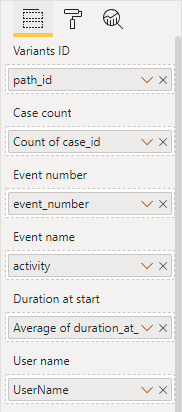
Anschließend müssen Sie die Dimensionen path_id und die Anzahl der case_id aus der Tabelle Cases und event_number, activity & average of duration_at_start aus der Tabelle EventLog zum Visual hinzufügen. Nachdem Sie dies getan haben, werden die möglichen Ereignisse angezeigt.
Wichtig
Um im Editiermodus arbeiten zu können, müssen Sie das Measure UserName aus der Tabelle Cases in das Feld User Name des Visuals ziehen.
Das Visual hat das folgende Symbol im Menü:

Funktionalitäten
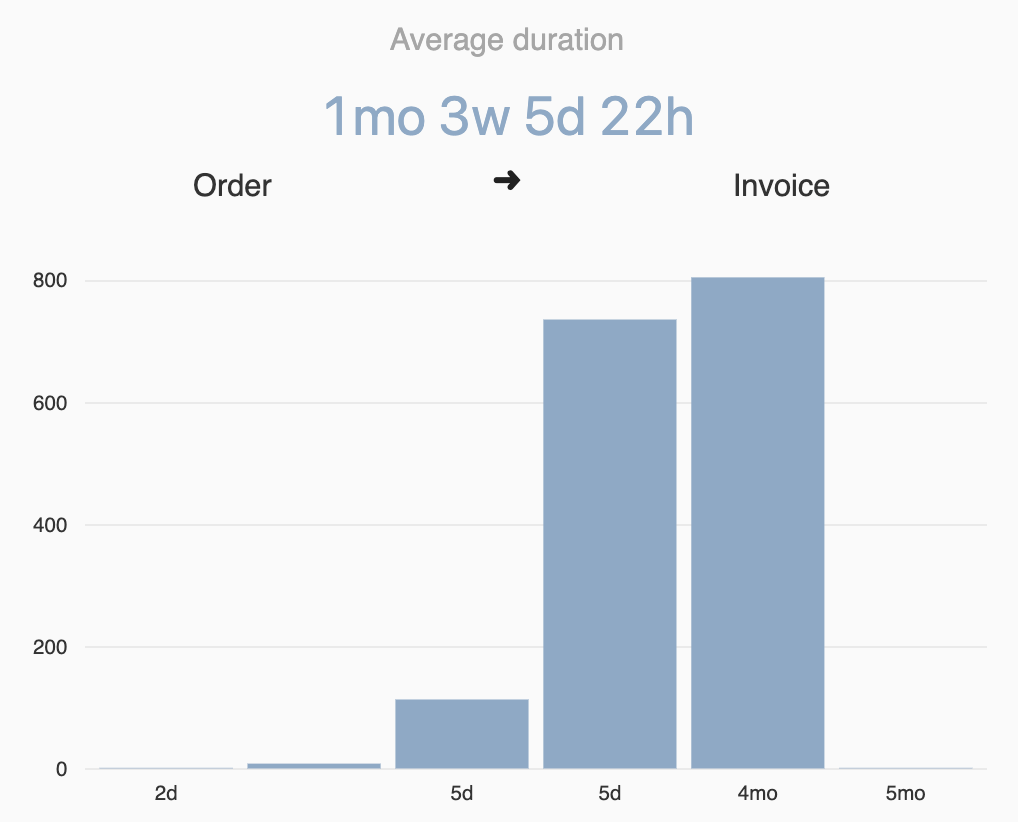
Der Lead Time Analyzer von process.science dient der Darstellung von Vorlaufzeiten zwischen zwei bestimmten Ereignissen. Sie können zwischen einer Ansicht, die eher einer kpi ähnelt, und einer Ansicht mit einem zusätzlichen Balkendiagramm wählen, das die Aufschlüsselung nach Dauer und Varianten zeigt.
Filtern
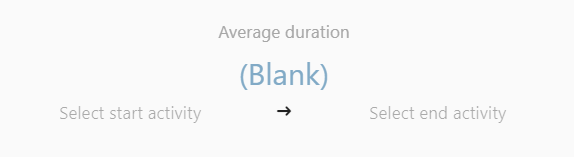
Um die berechnete Dauer und die Aufschlüsselung nach Dauer und Varianten im Balkendiagramm anzeigen zu können, müssen Sie zwei Aktivitäten auswählen. Wählen Sie zunächst den Startvorgang in der linken Eingabe und den Endvorgang in der rechten Eingabe. Nachdem Sie beide ausgewählt haben, wird die Dauer berechnet.
Tip
Innerhalb der Auswahleingabe können Sie Aktivitäten eingeben und suchen. Sie brauchen nicht durch die Liste zu blättern, um die Aktivität zu finden, die Sie auswählen möchten.
Um die Auswahl zu löschen, müssen Sie auf das X in der linken oder rechten Eingabe klicken. Danach wird die Auswahl gelöscht und Sie können neue Aktivitäten auswählen.
Einstellungen
In den folgenden Kapiteln werden die möglichen Einstellungen erläutert.
Datenetikett
Im Untermenü Datenetikett-Einstellungen können Sie die Standard-Anzeigeeinstellungen für das Datenetikett anpassen.
| Einstellung | Beschreibung |
|---|---|
Farbe | Die Farbe des Datenbeschriftungstextes. |
Textgröße | Die Textgröße des Datenetiketts. |
Rand oben | Geben Sie den Rand über der Datenbeschriftung an. |
Kategoriebeschriftung
Einstellungen für die Kategoriebeschriftung.
| Einstellung | Beschreibung |
|---|---|
Zeigen | Schaltet ein, ob das Label angezeigt werden soll. |
Farbe | Die Farbe des Textes der Kategoriebezeichnung. |
Textgröße | Die Textgröße der Kategoriebeschriftung. |
Aktivitätsbeschriftung
Einstellungen für die Aktivitätsbeschriftungen.
| Einstellung | Beschreibung |
|---|---|
Farbe | Die Farbe des Textes der Aktivitätskennzeichnung. |
Textgröße | Die Textgröße der Aktivitätskennzeichnung. |
Erstes oder letztes Auftreten | Wählen Sie, ob das erste oder letzte Auftreten der Aktivität für die Berechnung verwendet werden soll. |
Formatierung für Dauer
Im Untermenü Formatierung für Dauer können Sie einstellen, wie die Dauern innerhalb der KPI angezeigt werden sollen.
| Einstellung | Beschreibung |
|---|---|
Basiseinheit | Geben Sie die Basiseinheiten der Dauer an. |
Folgende Einheiten anzeigen | Ändern Sie die Basiseinheiten (Jahre, Monate, Wochen, ...), die angezeigt werden sollen. |
Anzahl der folgenden Einheiten | Die Anzahl der folgenden Einheiten nach der Basiseinheit. |
Langtexte anzeigen | Umschalten, ob die Lang- oder Kurztexte angezeigt werden sollen (Tage oder d). |
Werte runden | Schaltet ein, ob der Wert auf die kleinste angezeigte Einheit gerundet werden soll. |
Maximale Dezimalstellen | Zahl, die eine maximale Dezimalstelle für Fließkommazahlen definiert. |
Balkendiagramm
Einstellungen für das Balkendiagramm.
| Einstellung | Beschreibung |
|---|---|
Zeigen | Schaltet ein, ob das Balkendiagramm angezeigt werden soll. |
Balkenfarbe | Die Farbe der Balken. |
Anzahl der Balken | Die Anzahl der Balken, die angezeigt werden sollen. |
X-Achse
Einstellungen für die X-Achse des Balkendiagramms, wird nur angezeigt, wenn das Balkendiagramm aktiv ist.
| Einstellung | Beschreibung |
|---|---|
Zeigen | Umschalten, ob die X-Achse angezeigt werden soll. |
Textgröße | Die Textgröße der Achsenbeschriftungen. |
Farbe | Die Farbe des Achsenbeschriftungstextes. |
Gitterlinien | Schaltet ein, ob die Gitterlinien angezeigt werden sollen. |
Farbe | Die Farbe der Achsengitterlinien. |
Strichstärke | Die Strichstärke der Achsengitterlinien. |
Linienstil | Der Linienstil der Gitterlinien (gestrichelt, durchgezogen, gepunktet). |
Y-Achse
Einstellungen für die Y-Achse des Balkendiagramms, wird nur angezeigt, wenn das Balkendiagramm aktiv ist.
| Einstellung | Beschreibung |
|---|---|
Zeigen | Umschalten, ob die Y-Achse angezeigt werden soll. |
Textgröße | Die Textgröße der Achsenbeschriftung. |
Farbe | Die Farbe des Achsenbeschriftungstextes. |
Gitterlinien | Schaltet ein, ob die Gitterlinien angezeigt werden sollen. |
Farbe | Die Farbe der Achsengitterlinien. |
Strichstärke | Die Strichstärke der Achsengitterlinien. |
Linienstil | Der Linienstil der Gitterlinien (gestrichelt, durchgezogen, gepunktet). |