
Root Cause Analyzer
Einrichtung
Importieren Sie das Visual über das Menü in den bestehenden Bericht, der Name des Visuals ist psRootCauseAnalyzer.pbiviz.
Arbeiten mit den Vorlagendateien
In den process.science Vorlagedateien haben alle Visuals keinen Lizenzschlüssel. Bevor Sie mit den Vorlagedateien arbeiten können, müssen Sie den mitgelieferten Lizenzschlüssel hinzufügen, wie im Kapitel Laden des Lizenzschlüssels in den Bericht beschrieben.
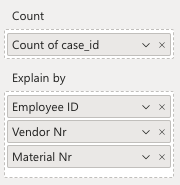
Anzahl: Das Feld, das der gewünschten Granularitätsebene entspricht (Fall, Ereignis, Randebenen), sollte in den Bereich Anzahl gezogen und im Dropdown-Menü auf Anzahl gesetzt werden (z. B. case_id aus der Tabelle Cases, um Fallattribute zu erklären, oder case_id aus der Tabelle EventLog, um Ereignisattribute zu erklären).
Erläutern nach: Relevante Attribute, die der Root Cause Analyzer bei der Analyse der Ursachen berücksichtigen sollte. Idealerweise sollten Sie Attribute einbeziehen, die kategorischer Natur sind, wie z. B. Benutzer, Startaktivität, Materialnummer, Lieferant usw., aber solche vermeiden, die kontinuierlich sind, wie z. B. Dauer, Kosten, Menge usw.
Wichtig
Um im Editiermodus arbeiten zu können, müssen Sie das Measure UserName aus der Tabelle Cases in das Feld User Name des Visuals ziehen.
Das Visual hat das folgende Symbol im Menü:

Wichtig
Der Root Cause Analyzer funktioniert wie ein Visual für die Auswahl (nicht wie ein Visual für den Slicer). Das bedeutet, dass Sie auf Ihre Visual-Einstellungen achten müssen. Die Interaktionseinstellungen der Selektionsvisualisierung müssen auf Highlight eingestellt sein, sonst funktioniert der Root Cause Analyzer nicht richtig.
Funktionalitäten
Der Root Cause Analyzer von process.science hilft Ihnen, die wahrscheinlichsten Ursachen für Verhaltensweisen, Muster oder Probleme in Ihrem Prozess zu identifizieren. Mit dem Root Cause Analyzer können Sie die Treiber von positivem Prozessverhalten untersuchen oder die Ursachen von Problemen und Engpässen in Ihrem Prozess finden. Mit diesen Analyseergebnissen lassen sich fundierte Geschäftsentscheidungen besser treffen.
Interpretation
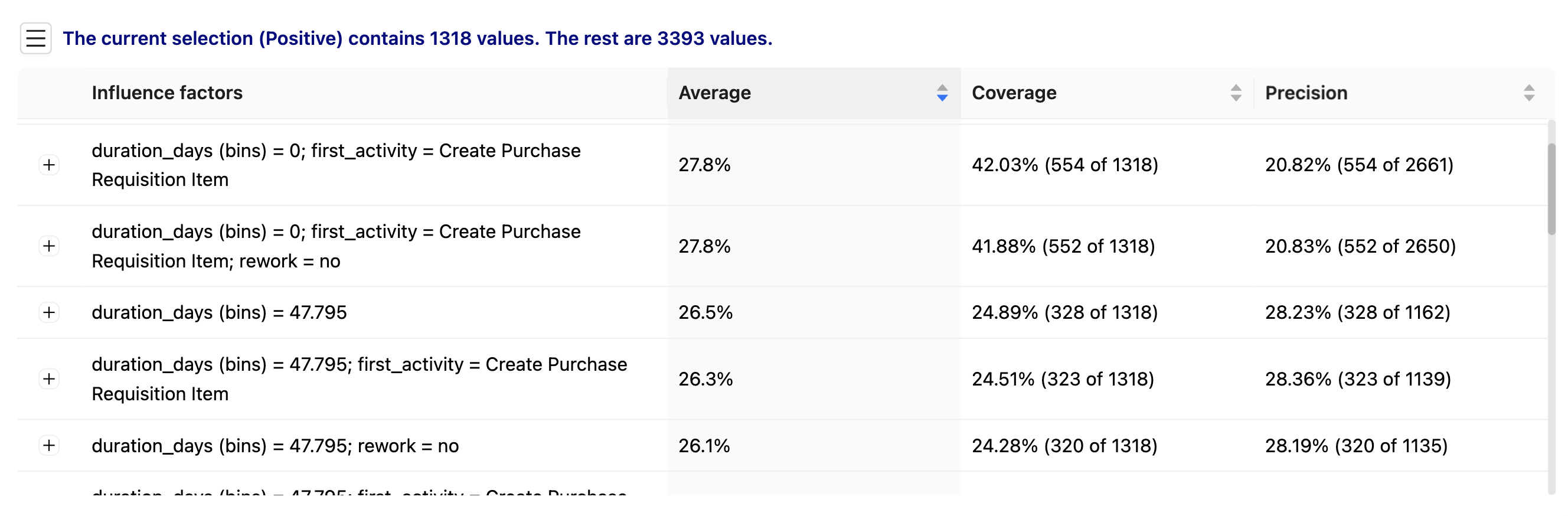
Der Root Cause Analyzer errechnet einen Durchschnittswert auf der Grundlage von Abdeckungsgrad und Präzision. Je höher beide Werte in der Nähe von 100 liegen, desto höher ist der Einfluss der aktuellen Kombination auf die Analyse, z.B. das Auftreten einer bestimmten Aktivität.
Standardmäßig werden die Werte mit dem höchsten Durchschnittswert ganz oben angezeigt, aber die Sortierung kann durch Klicken auf die Kopfzellen geändert werden.
Durch Ändern der Schwellenwerte können bestimmte Kombinationen ausgeblendet werden, deren Einfluss zu gering oder zu hoch ist, d. h. die keinen direkten sinnvollen Einfluss haben.
Beispiel
In diesem Beispiel werden die Faktoren gesucht, die das Auftreten von Maverick Buying in diesem Prozess beeinflussen. Die Tabelle zeigt, dass der Durchschnittswert für die Mitarbeiter 3 und 2 sehr hoch ist, d.h. es treten viele Fälle von Maverick Buying auf.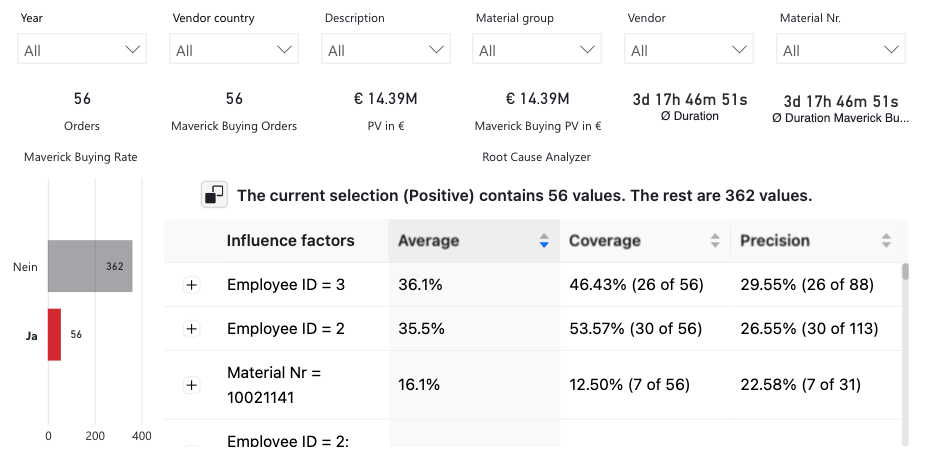
Auswahl
Durch Anklicken einer Zeile mit gedrückter Umschalttaste kann diese ausgewählt und der Rest des Berichts auf diesen Fund gefiltert werden. So können anschließend weitere Informationen zu diesen Einflussfaktoren analysiert werden.
Details
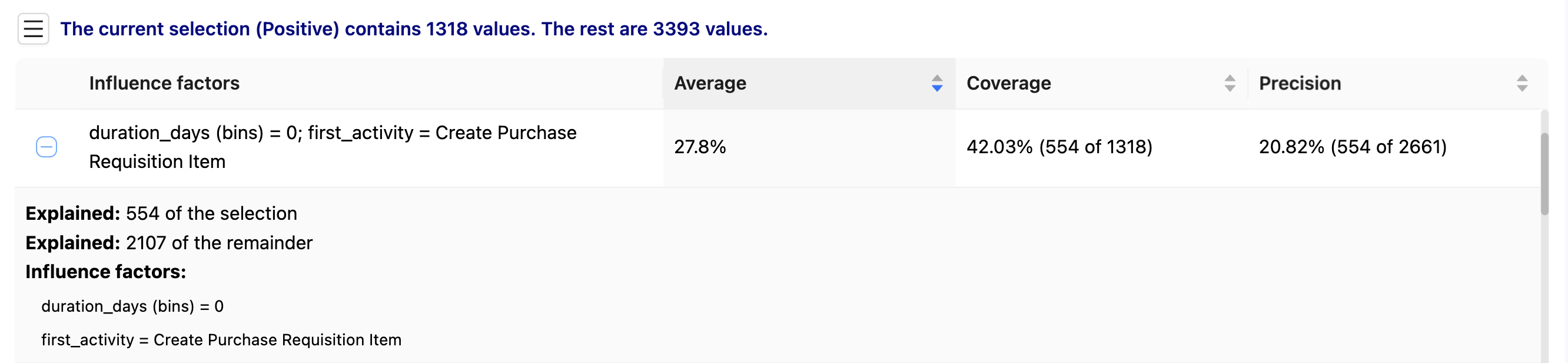
Wenn Sie auf das kleine +-Symbol am Anfang jeder Zeile klicken, sehen Sie alle Details der Ergebnismenge.
| Detail | Beschreibung |
|---|---|
Einflussfaktoren | Die Liste der Einflussfaktoren mit ihren jeweiligen Werten für die aktuelle Kombination. |
Durchschnitt | Der kombinierte Durchschnittswert aus Abdeckung und Genauigkeit. |
Abdeckung | Abdeckung ist der Prozentsatz der relevanten Instanzen, die gefunden wurden, auch bekannt als Recall. Die folgende Frage ist zu beantworten: Wie hoch ist der Anteil der True Positives, die korrekt identifiziert wurden? |
| Präzision` | Ist der Anteil der relevanten Werte unter den gefundenen Werten. Die folgende Frage ist zu beantworten: Welcher Anteil der positiven Identifikationen war tatsächlich richtig? |
Erklärte Selektion | Die Werte der aktuellen Auswahl, die durch einen Datenpunkt in einem anderen Visuals ausgewählt werden. |
Erklärter Rest | Die verbleibenden Werte der aktuellen Auswahl, die nicht durch den aktuell ausgewählten Datenpunkt eines anderen Visuals ausgewählt wurden. |
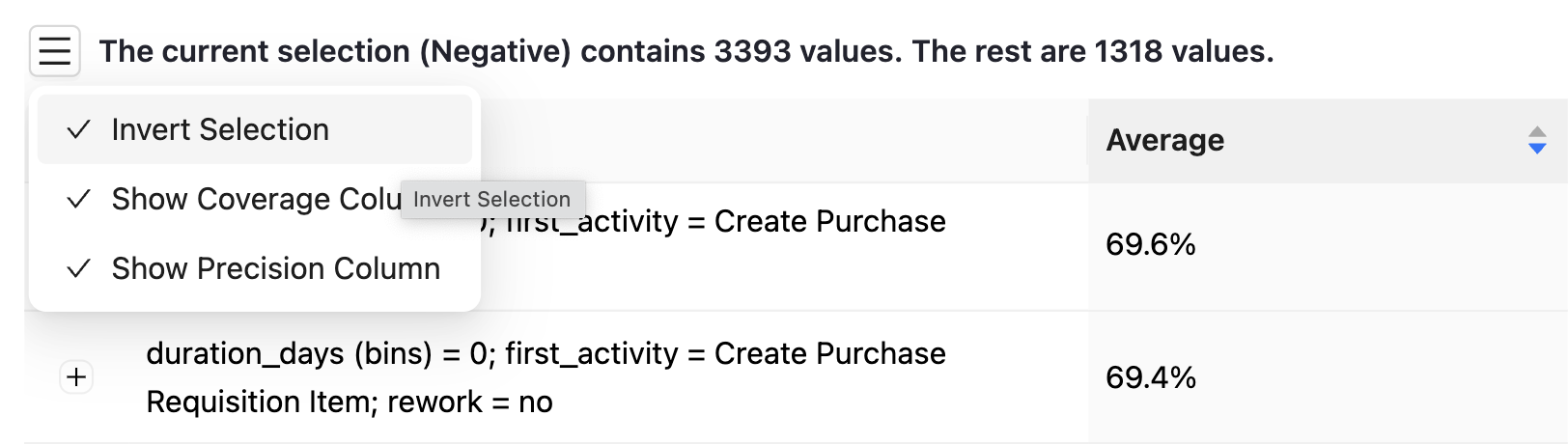
Auswahl invertieren
Mit einem Klick auf den Umkehrknopf in der linken Ecke der Tabelle können Sie in den negativen Bereich wechseln. Nun werden alle Werte angezeigt, die einen negativen Einfluss auf die aktuelle Analyse haben. Bezogen auf das Ausreißerkauf-Beispiel von oben werden nun die Faktoren angezeigt, bei denen kaum Ausreißerkäufe auftreten.
Einstellungen
In den folgenden Kapiteln werden die möglichen Einstellungen erläutert.
Root Cause Analyzer Einstellungen
Im Untermenü Root Cause Analyzer Einstellungen können Sie das allgemeine Verhalten anpassen.
| Einstellung | Beschreibung |
|---|---|
Analyse pausieren | Gibt an, ob der Root Cause Analyzer standardmäßig aktiv oder pausiert sein soll. |
Multivariate Analyse | Gibt an, ob der Root Cause Analyzer im multivariaten (Werte kombinieren) oder binären (Werte nicht kombinieren) Modus arbeiten soll. |
Auswahlmodus | Legt fest, ob der Root Cause Analyser standardmäßig positive oder negative Einflussfaktoren betrachten soll. |
Unterer Schwellenwert | Gibt den unteren Schwellenwert für Einflussfaktoren an, ab dem sie angezeigt werden. angezeigt werden. |
Oberer Schwellenwert | Gibt den oberen Schwellenwert für Einflussfaktoren an, bis zu dem sie noch angezeigt werden. |
Farbeinstellungen
Sie können die Farben des Visuals im Untermenü Farbeinstellungen anpassen.
| Einstellung | Beschreibung |
|---|---|
Textfarbe | Die Textfarbe des Root Cause Analyzers. |
Positivfarbe | Die Farbe, wenn der Positivmodus aktiv ist. Die erste Farbe Ihres Farbschemas wird als Standard verwendet. |
Negative Farbe | Die Farbe, wenn der negative Modus aktiv ist. Die zweite Farbe Ihres Farbschemas wird als Standard verwendet. |
Tabelleneinstellungen
Sie können das Tabellen-UI im Untermenü Tabelleneinstellungen anpassen.
| Einstellung | Beschreibung |
|---|---|
Größe | Die Größe der Elemente und Zeilen in der Tabelle, entweder klein oder normal. |
Einflussfaktorspalte abschneiden | Gibt an, ob der Text in der Spalte Einflussfaktoren abgeschnitten werden soll. |
Präzisionsspalte anzeigen | Gibt an, ob die Spalte Präzision angezeigt werden soll. |
Abdeckungsspalte anzeigen | Gibt an, ob die Spalte Abdeckung angezeigt werden soll. |